


Macを使って文字入力をしていると、

ひらがなをカタカナに変換したい
変換候補が出てこない
という悩みに直面する時がありませんか。
キーボード操作や環境設定を理解すれば、変換作業はもっと簡単になります。
この記事では、
- スペースキーを使った基本操作
- ショートカット
- 入力ソース別の違い
- うまく変換できない時のチェックポイント
などを分かりやすくまとめました。
初めてMacを触る方やカタカナ変換に困っている方は、参考にしてみてください。
MacBook基本のカタカナ変換方法
まずは、MacBookで誰でもすぐに使える基本的なカタカナ変換方法から確認していきましょう。
スペースキーによる変換方法
Macでは、ご日本語で入力した文字列をカタカナや漢字に変換する時、まず文字を「ひらがな」で入力し、そのあとスペースキーを押します。
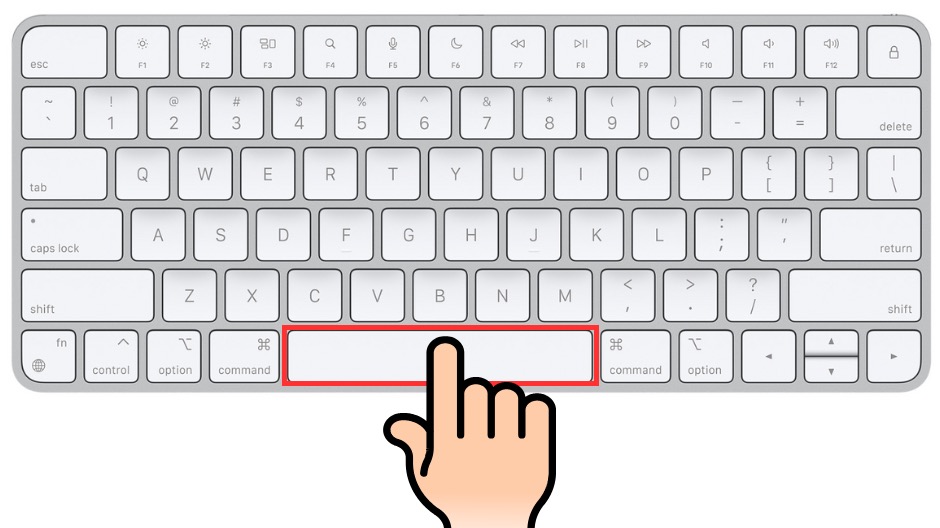
ひらがなを入力した後に、スペースキーを押すと変換候補のウインドウが表示されるので、矢印キーやスペースキーで候補を選び、「returnキー」で決定します。

Mac標準ショートカット「control + K」の使い方
スペースキーで変換候補を探すよりも、特定の文字種へ一発で変換したい時はショートカットキーが便利です。
Mac標準の日本語入力には、変換中の文字を直接カタカナなどに確定するショートカットが用意されています。
代表的なものを表にまとめます。
| 操作内容 | ショートカットキー |
|---|---|
| カタカナ(全角)に変換 | control + K |
| ひらがなに変換 | control + J |
| 全角英数字に変換 | control + L |
| 半角英数字に変換 | control + ; |
使い方は簡単で、文字を入力して変換前にショートカットを押すだけです。
たとえば「にほんご」を入力した後に「control + K」を押すと、選択中の文字が一度に「ニホンゴ」に変わります。
また、ファンクションキー(F7)でもカタカナに変換できますが、Macのデフォルト設定では音量などが優先されるため、Fnキーを押しながらF7キーを使う必要があります。

システム設定で「F1、F2などのキーを標準のファンクションキーとして使用」にチェックを入れると、FnキーなしでF7キーを使えるようになります。
 ハル
ハルファンクションキーの使い方について詳しく知りたい方は、こちらの記事をご覧ください。
変換候補が出ない場合の対処法
スペースキーやショートカットを押しても変換候補が表示されないときは、いくつかの設定を確認しましょう。
ライブ変換がオンになっていないか確認
Macには、入力と同時に自動で変換する「ライブ変換」があります。
ライブ変換をオンにするとスペースキーで候補が出る動作が変わる場合があります。
システム環境設定の
にできます。
Windows風のキー操作を利用する
変換候補の確定には、通常Enterキーを2回押します。
入力ソース設定で「Windows風のキー操作」にチェックを入れると1回で確定でき、スペースキーを押したときに候補が再度表示される挙動も変更できます。
文字を選択して再変換
一度確定した文字でも、直後に「control+shift+R」を押すと「再変換」ウインドウが表示され、他の候補を選び直せます。
ハル何のことかわからない方は、こちらの記事で詳しく解説していますので参考にしてみてください。
MacBookシステム環境設定からショートカットを変更する手順
Macの日本語入力に割り当てられているショートカットは、システム設定で変更できます。
特にファンクションキーの動作や入力モードの切り替えは次の手順で設定します。

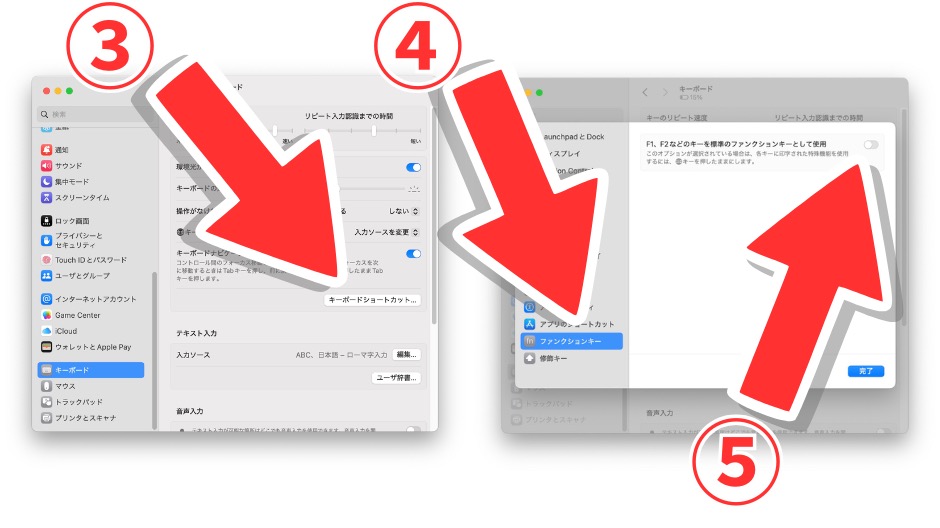
音量や画面輝度の代わりにF7キーでカタカナ変換、F6キーでひらがな変換などが直接使えるようになります。
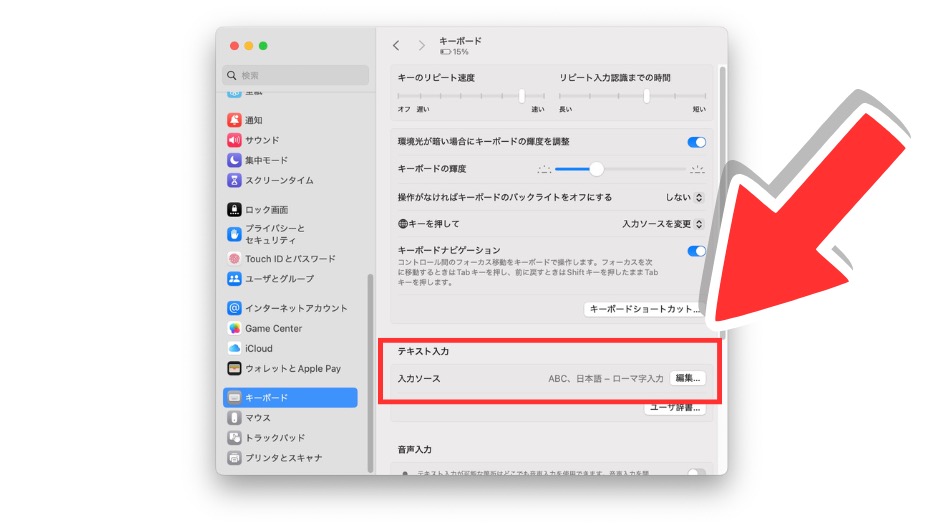
入力ソースの切り替えやかな・英数キーの動作を自分で再設定できます。

ここでショートカットが重複していたり無効になっていないか確認しましょう。
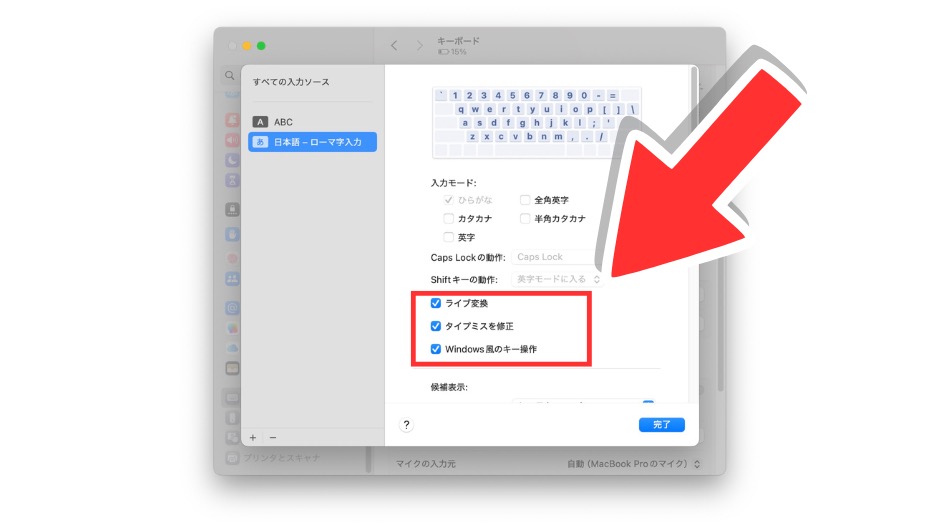
MacBookカタカナ変換できないときの原因と対処法

「カタカナに変換できない」と感じたときは、設定の見直しで解決できる場合がほとんどです。
日本語入力がオフになっていないか確認
変換ができない最も単純な理由は、日本語入力モードがオフになっていることです。
メニューバーに表示される「A」や「あ」「ア」のアイコンを確認し、英字モード(A)になっていないかチェックしましょう。
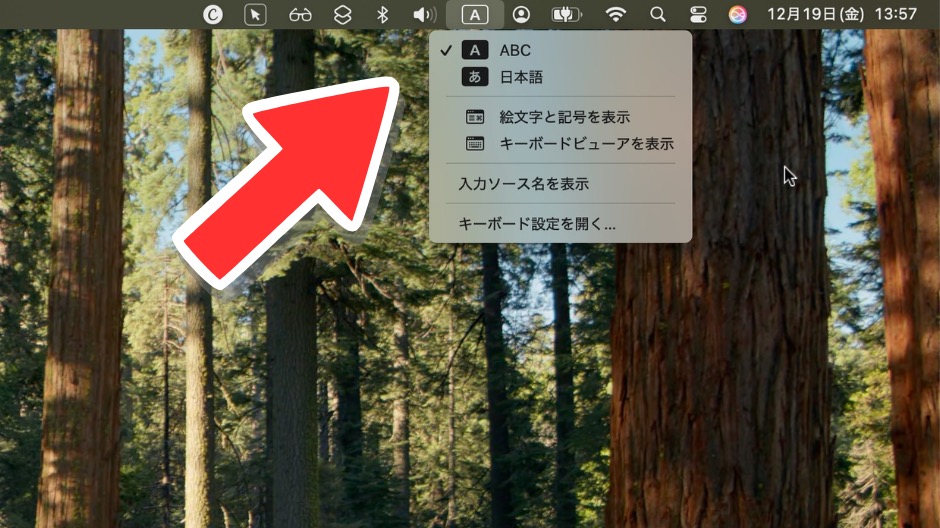
入力モードの切り替えは 、「control+space」や 「fn+space」で行えます。
US配列のキーボードを使っている場合、かな・英数キーがないため、設定でキーの動作を再割り当てする必要があります。
ハルUS配列キーボードでは、ワンタッチで切り替えができる便利な設定があります。詳しく知りたい方は、こちらの記事をご覧ください。
キーボード設定の不具合やズレをチェック
アップデート後にキーボード設定が変わってしまったり、日本語入力ソフトに不具合が発生していることもあります。
キーボード設定の変更やIMEの不具合、US配列キーボードの設定ミス、キャッシュの蓄積が原因で入力切り替えができなくなることが稀にあります。
対処法としては次のような方法があります。
ショートカットを再設定する
システム設定 → 「キーボードショートカット」→「入力ソース」で、かな・英数キーや 「control+space」の割り当てを確認し、必要に応じて再設定します。
入力ソースの優先順位を見直す
不要な入力ソースがあると切り替えが正常に動作しないことがあります。
日本語 – ローマ字入力の項目で「英字」にチェックを入れ、不要なABC入力ソースを削除すると安定します。
ソフトを再起動・キャッシュをクリア
IMEやGoogle日本語入力を再起動し、キャッシュが多すぎる場合はクリーナーアプリ等で整理すると改善することがあります。
入力ソースの再追加・リセット方法
それでも変換できない場合は、入力ソースの再追加やリセットを試しましょう。
入力ソースの再追加
Appleメニューから「システム設定」→「キーボード」→「入力ソース」を開き、「+」ボタンで「日本語 – ローマ字入力」を追加します。
不要な「ABC」入力があればマイナスボタンで削除します。
入力ソースを追加後、「control+space」で日本語に切り替えられるか確認します。
変換学習をリセット
入力しているうちに誤った変換が覚え込まれ、予測変換がうまく出ないことがあります。
入力ソースの「編集」画面から「変換学習」をリセットすると学習済みの変換履歴がクリアされ、誤った候補が出にくくなります。
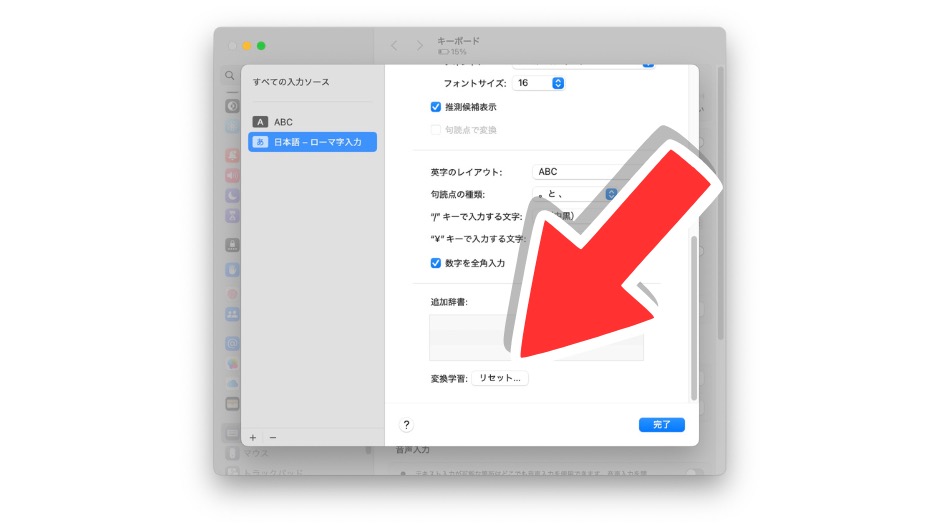
ライブ変換や予測候補をオフにする
自動変換に慣れない場合は、入力ソースの編集画面で「推測候補表示」や「ライブ変換」のチェックを外してオフにできます。
MacBookで快適に日本語変換するためのコツ

日頃の設定を少し工夫するだけで、日本語変換のストレスは大きく減らせます。
予測変換の精度を高める
Macの日本語入力には、変換履歴から学習して次回以降の候補を優先表示する機能があります。
しかし誤った単語を何度も選ぶと、間違った変換が優先されてしまうことがあります。
この場合は変換学習のリセットが有効です。(上記参照)
リセット後に正しい変換を選び続けることで、予測変換の精度が徐々に向上します。
また、仕事とプライベートでMacを共有している場合は、変換候補を一時的に学習しない「プライベートモード」を利用すると、作業に関係ない単語が候補に出るのを防げます。
入力メニューからプライベートモードをオンにするだけで、オンにしている間の入力履歴が学習されません。
ユーザー辞書に単語を登録する
頻繁に使う専門用語や固有名詞が変換候補に出てこない場合は、「ユーザー辞書」に登録するのが便利です。
ユーザー辞書は、iCloud経由で他のAppleデバイスとも共有されるので、一度登録すればiPhoneやiPadでも同じ単語が使えます。
登録方法は以下の通りです。
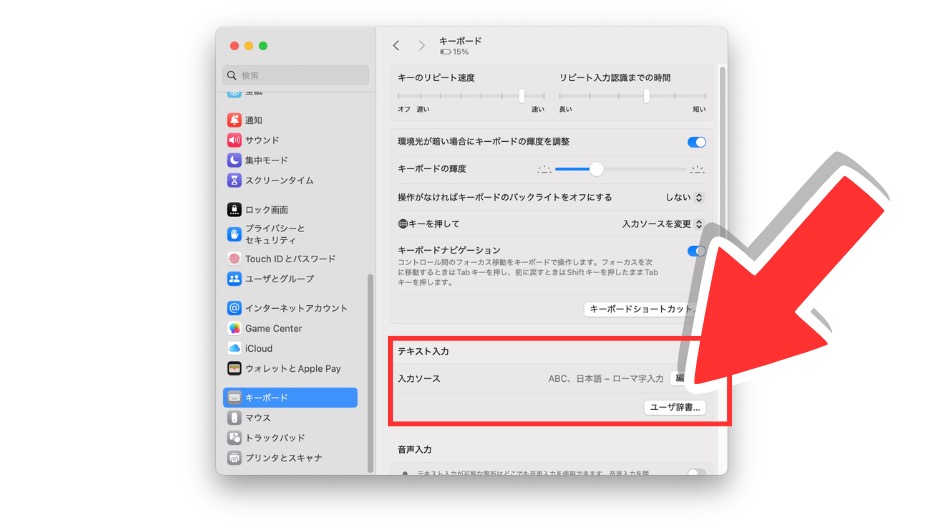
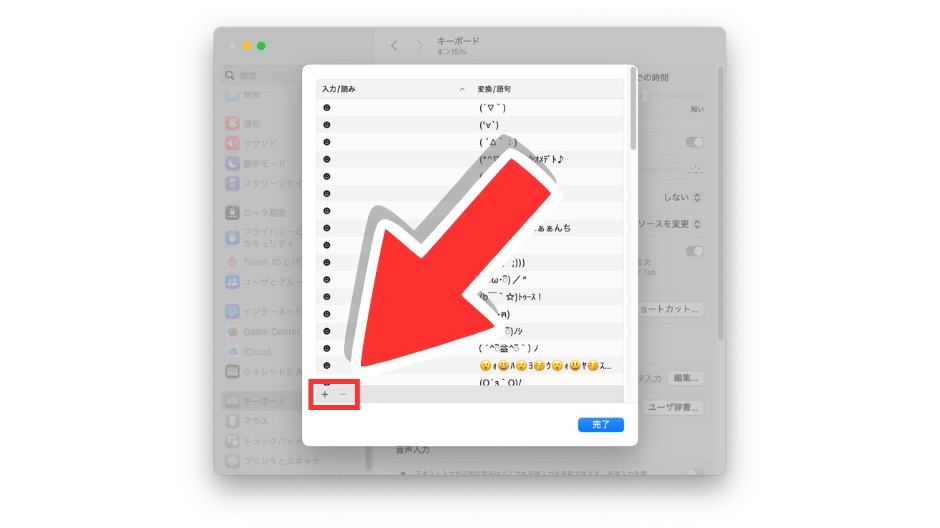
既存の単語を削除したい場合は「-」、編集したい場合は単語をダブルクリックまたは選択後、もう一度クリックすると編集状態になります。
ハルユーザー辞書を活用すれば、会社名や住所、メールの定型文などを入力する手間が大幅に減ります。
まとめ
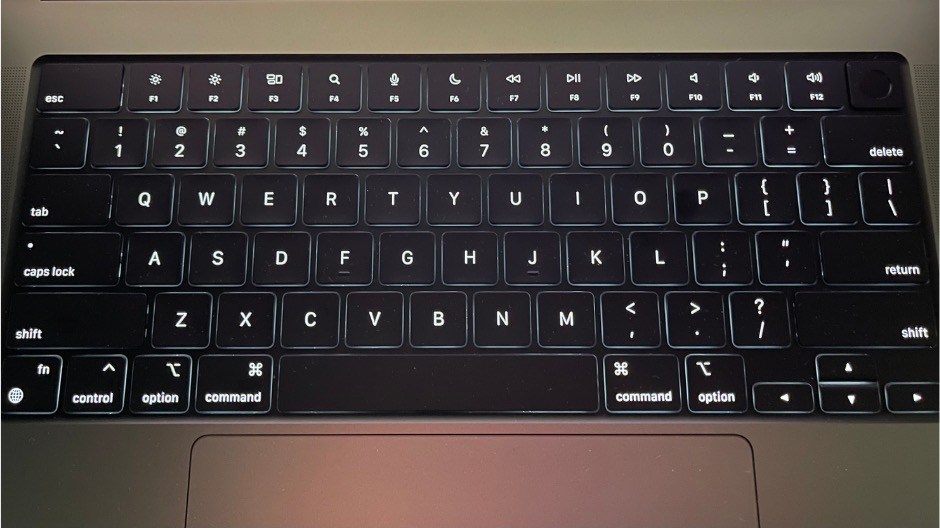
MacBookでカタカナ変換をスムーズに行うには、
- スペースキー
- control + K
といった基本操作を覚えることが第一歩です。
ひらがなで入力してからスペースキーを押すと変換候補が表示され、「control + K」なら選択した文字を一発でカタカナに変換できます。
さらに、システム設定からファンクションキーやショートカットをカスタマイズし、自分の入力スタイルに合わせましょう。
予測変換の学習をリセットしたり、ユーザー辞書に単語を登録することで変換精度も向上します。
こうしたコツを取り入れれば、Macでの文章入力がより快適になり、作業効率がグッと高まること間違いなしです。






コメント