

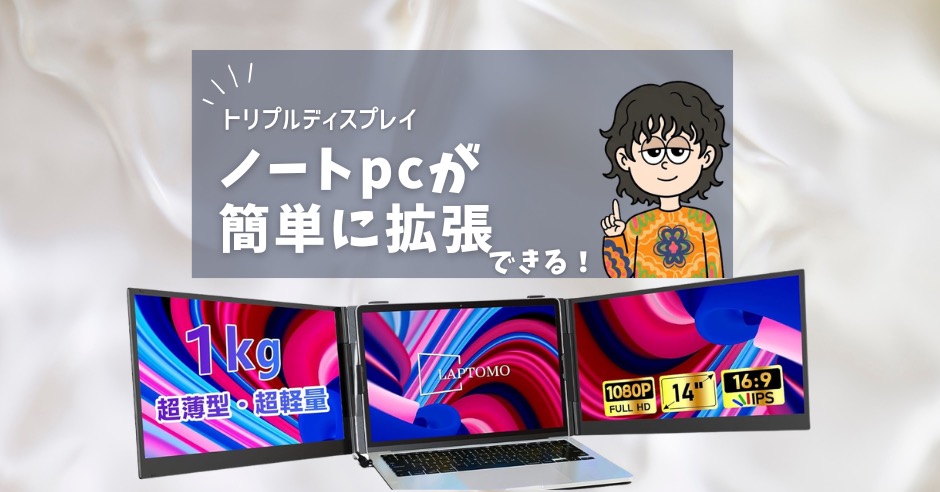

ノートパソコンの画面が狭くて、いくつもタブを切り替えるのが面倒…

ディスプレイを2台追加してトリプルディスプレイにしたいけど、配線がごちゃごちゃしそう…
そんな風に悩んでいませんか?
この記事では、
- ノートパソコンにディスプレイを2台拡張する最適な方法
- ケーブル1本でスッキリ繋がるおすすめのモニター
を解説します。
複雑なハブや配線を使わずに済むアイテムを選ぶことで、誰でも簡単に設定が可能です。
この記事を読めば、デスク周りをスッキリ保ちながら、
を手に入れることができますよ!

 ポチップ
ポチップ
ノートパソコンをディスプレイ2台で拡張するメリット

ノートパソコンの小さな画面だけで作業していると、どうしても限界を感じることはありませんか?
この章では、ディスプレイを2台追加して
を分かりやすく解説します。
トリプルディスプレイ環境の魅力
トリプルディスプレイの最大の魅力は、なんといっても「画面の広さ」です。
ノートパソコンの画面を中央に置き、左右に1台ずつモニターを配置すれば、まるでコックピットのようなカッコいい作業環境が完成します。
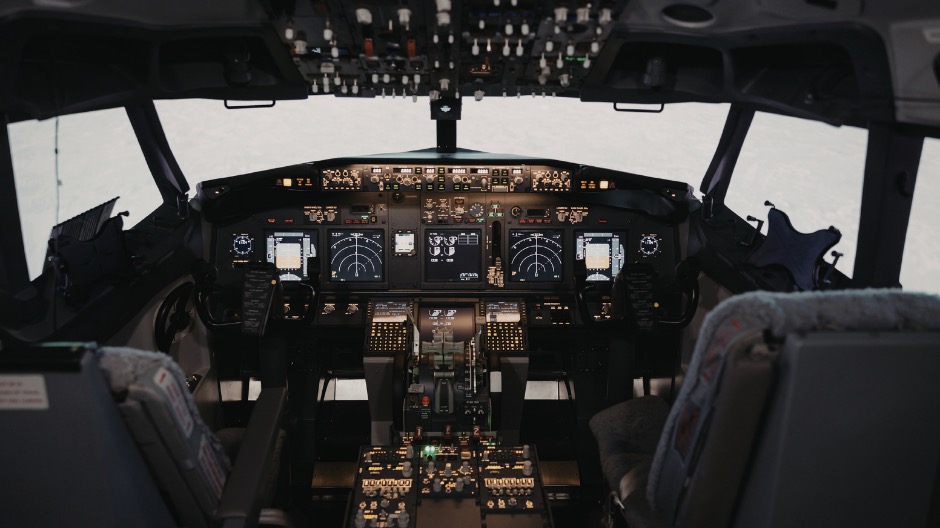
画面をいちいち切り替えるストレスから解放され、頭の中を整理しながらスムーズに作業を進めることができます。
複数画面で得られる具体的なメリット
画面が3つあると、具体的に以下のようなメリットがあります。
- 左の画面
参考資料やWebサイトを開きっぱなしにする - 中央の画面
メインのブログ執筆やデータ入力をする - 右の画面
画像生成AIの画面や、チャットツールを表示する
このように役割を分けることで、「資料を探す時間」や「ウィンドウを最小化する手間」がなくなり、作業スピードが2倍にも3倍にも跳ね上がります。
失敗しない!ディスプレイ2台拡張に必要なものと接続方法


よし、画面を2つ増やそう!
と思っても、適当にモニターを買うと

パソコンに繋がらない…
という失敗をしてしまいます。
ここでは、
- 購入前に絶対に確認すべきポイント
- 具体的な接続方法
をご紹介します。
パソコンの端子(Type-C・HDMI)を確認
まずは、あなたのノートパソコンの横を見て、どんな「穴(ポート)」があるか確認しましょう。
ディスプレイを繋ぐためには、映像を出力できる端子が必要です。
| 端子の種類 | 特徴 |
|---|---|
| USB Type-C | 最近のMacBookやWindows PCに多い。映像も電源もこれ1本で送れる強力な端子。 |
| HDMI | テレビなどでもおなじみの端子。映像と音声を送ることができる。 |
ディスプレイを2台繋ぐには、これらの端子が複数必要になるケースがほとんどです。
従来の接続方法
もしパソコンに端子が1つしかない場合、これまでは「USBハブ」や「ドッキングステーション」というタコ足配線のような機器を買う必要がありました。
しかし、これだと机の上がケーブルでごちゃごちゃしてしまい、見た目も悪く、持ち運びにも不便というデメリットがあります。
最新の接続方法
そこでおすすめなのが、最新の「デュアルモバイルモニター」を使う方法です。
これは、最初から2つの画面がセットになっているアイテムで、なんと
ノートパソコンとケーブル1本で繋ぐだけ
で、一気に2つの画面を拡張できます。
「ハブを買うお金」も「複雑な配線」も必要ありません。
ノートPC用拡張ディスプレイのおすすめはこれ!

ケーブル1本で2画面増やせるモニターなんてあるの?
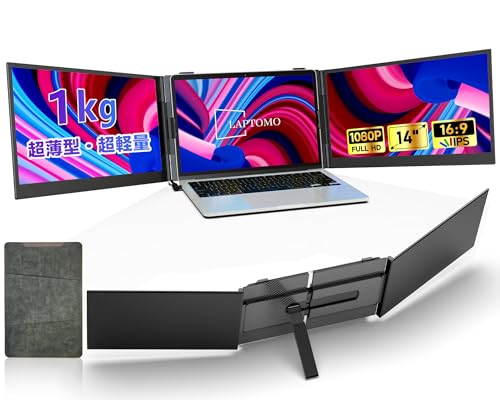
と思った方に、今一番おすすめしたいのが、
です。
ポチップ
これ一つあれば、今すぐ理想の環境が手に入ります。
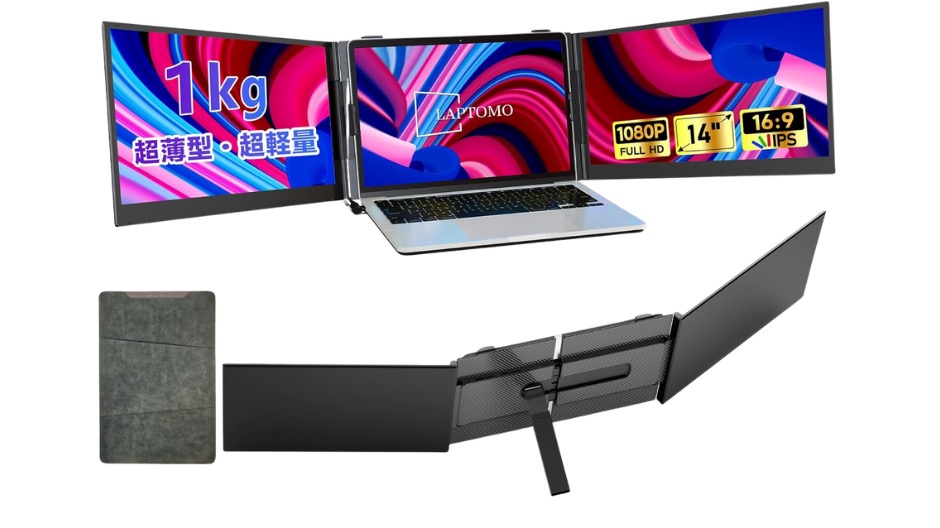
Laptomoモニターの凄いところは以下のの3つ。
順番に見ていきましょう。
ケーブル1本で2画面拡張が可能!
Laptomoの最大の魅力は、付属のType-Cケーブルをノートパソコンに1本プスッと挿すだけで、パッと2つの画面がつくことです。
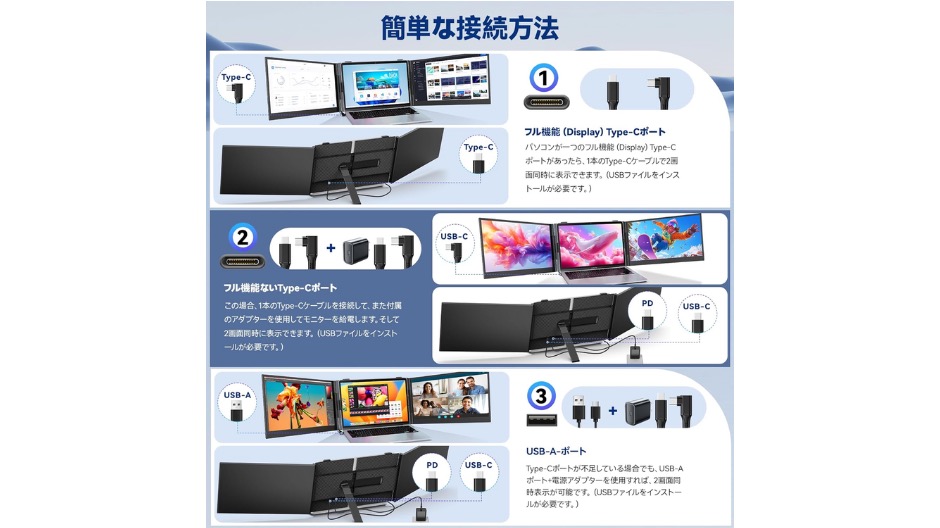
ごちゃつく配線に悩まされることなく、カフェの小さなテーブルや、車の中のような限られたスペースでも、あっという間にスッキリとした3画面環境が完成します。
MacやWindowsなど幅広いPCに対応
「自分のパソコンで使えるかな?」という心配も無用です。
MacBookでもWindowsのノートパソコンでも問題なく使えます。
13.5インチから17インチまでの幅広いサイズのノートパソコンにピタッと取り付けることができるので、画面の高さが揃って見やすさも抜群です。
持ち運び簡単でどこでもトリプル画面
使わない時はパタンと折りたたんでノートパソコンと一緒にバッグにスッポリ入ります。
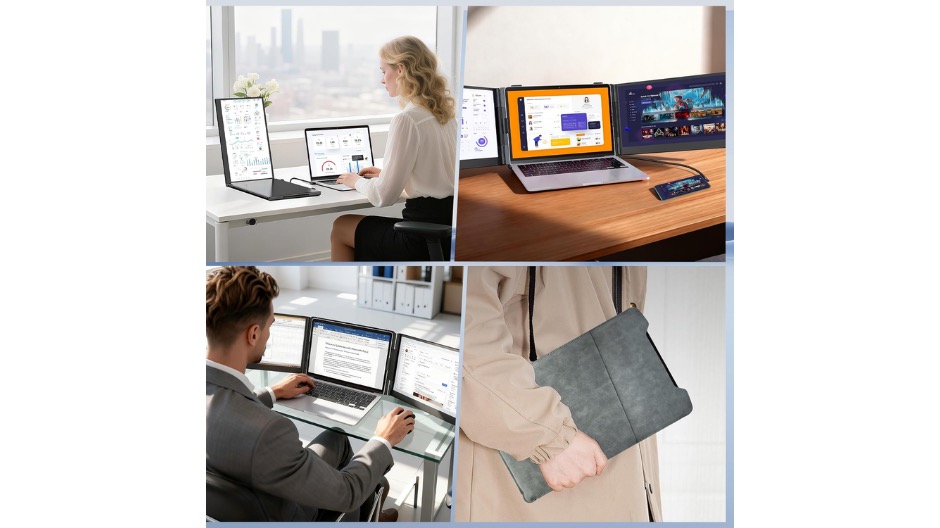
家で使うのはもちろん、出張先や旅行先にも持ち運べるので、いつでもどこでも「いつもの快適な作業環境」を再現できます。
👉 Laptomo デュアルモバイルモニターをAmazonで詳しく見る
ノートパソコンでディスプレイ2台を拡張する際の設定手順
モニターを繋いだら、あとはパソコン側で簡単な設定をするだけです。
マウスのカーソルがスムーズに隣の画面に移動するように、配置を整えましょう。
Macでのディスプレイ配置設定
- 左上の「りんごマーク」から「システム設定」を開く
- 「ディスプレイ」をクリックする
- 画面上に表示されているモニターのイラストをドラッグして、実際のモニターの配置(左・中央・右)と同じになるように並べ替える
Windowsでのディスプレイ配置設定
- デスクトップの何もないところで右クリックし、「ディスプレイ設定」を開く
- 画面上の「1」「2」「3」の四角いアイコンをドラッグして、実際のモニターの配置に合わせる
- 「適用」をクリックする
 ハル
ハルこれだけで設定は完了です!
ノートパソコンのディスプレイ2台拡張で快適な作業環境を!
ノートパソコンの画面を2台拡張してトリプルディスプレイにする方法について解説しました。
複数の画面があれば、
- 資料を見ながら執筆したり
- 複数のツールを同時に操作したり
と、日々の作業が圧倒的に楽になります。
- 設定が難しそう
- 配線が面倒
と敬遠していた方でも、今回ご紹介した「Laptomo デュアルモバイルモニター」を使えば、
Type-Cケーブル1本で誰でも簡単に3画面環境
を手に入れることができます。
ハル作業効率を爆発的にアップさせたい方、場所を選ばず快適に作業したい方は、ぜひこの機会にデュアルモニターを導入して、その快適さを体感してみてください。







コメント