

新規ブログを作成して、スマホ版のWordPressアプリに登録をしようとしたら、
 ハル
ハルアドレスを入力しても出てこない!
と困っていませんか?
その原因のほとんどが、この2点。
- URLの入力間違い
- セキュリティプラグインの干渉
他の原因の時もありますが、この2点を対応すればほぼ解消します。
それぞれ詳しく解説していきます。
WordPressアプリにアドレスを入力しても出てこない!
僕はブログを複数運営しています。
先日も新たなブログを開設し、いざスマホのWordPressアプリに登録しようとしたらこんなことがあったんです。
スマホのワードプレスアプリを開き、
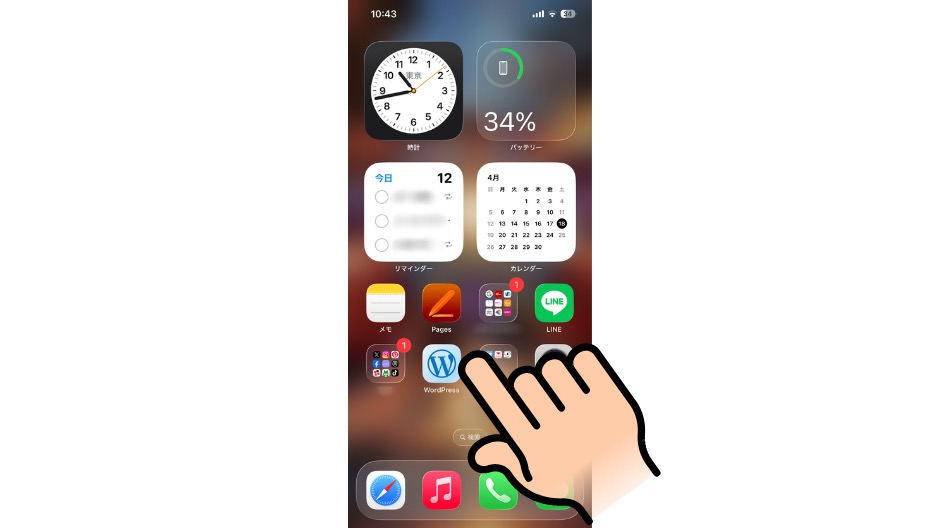
矢印をタップ。
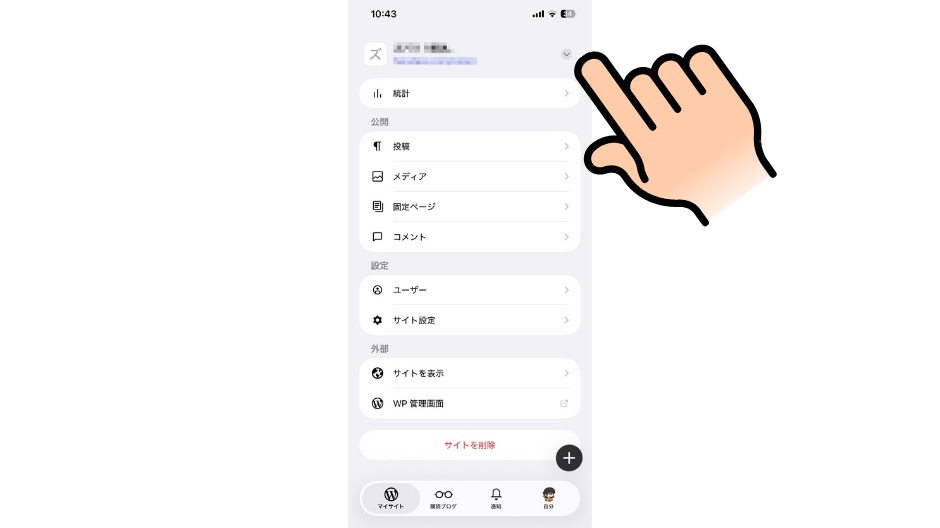
右下の「+」マークをタップし、
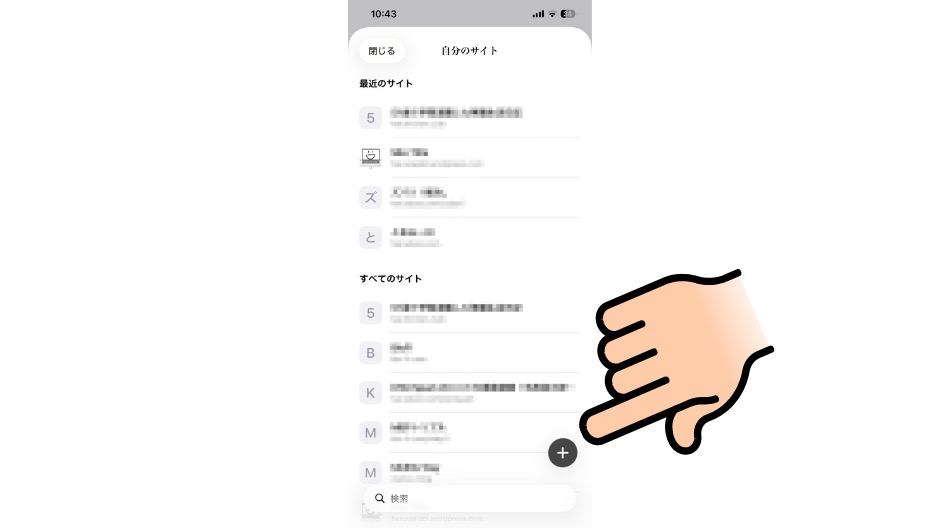
「インストール型サイトを追加」をタップ。
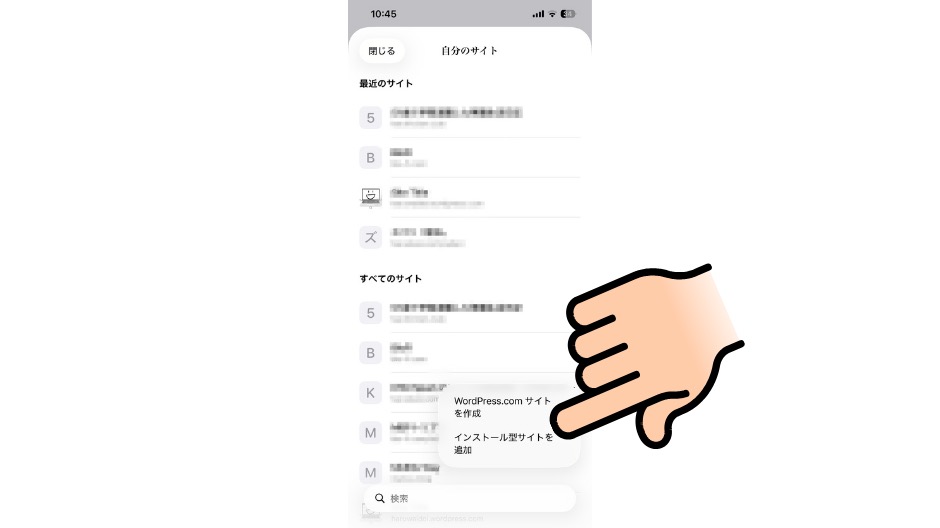
あとは、ここに新規ブログのアドレスを入力すれば完了!
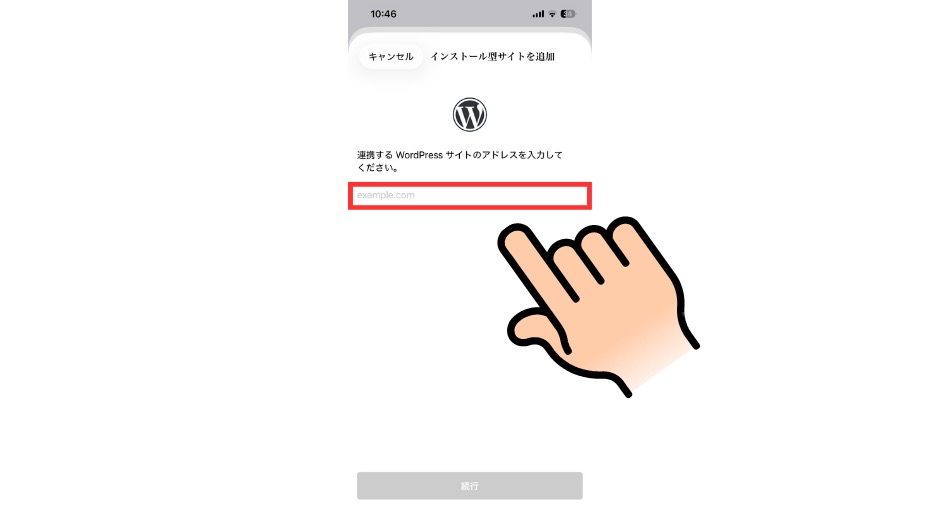
なに〜〜〜〜〜〜〜〜!

ということが。
アドレスを間違えないようにコピペしたのに出てこない。
それから、
- httpsを外したり
- /(スラッシュ)をつけたり外したり
いろんなパターンを試しましたが、全くダメでした。
アプリにアドレスを入力しても出てこない時の対処法
冒頭でも触れましたが、アプリにアドレスを入力しても出てこない時の原因はほぼこの2点。
同じ境遇の方は、確認してみてください。
URLの入力間違い
まず確かめたいことは、入力したアドレス。
以下の2点を確認してみてください。
サイトアドレス(URL)を入力
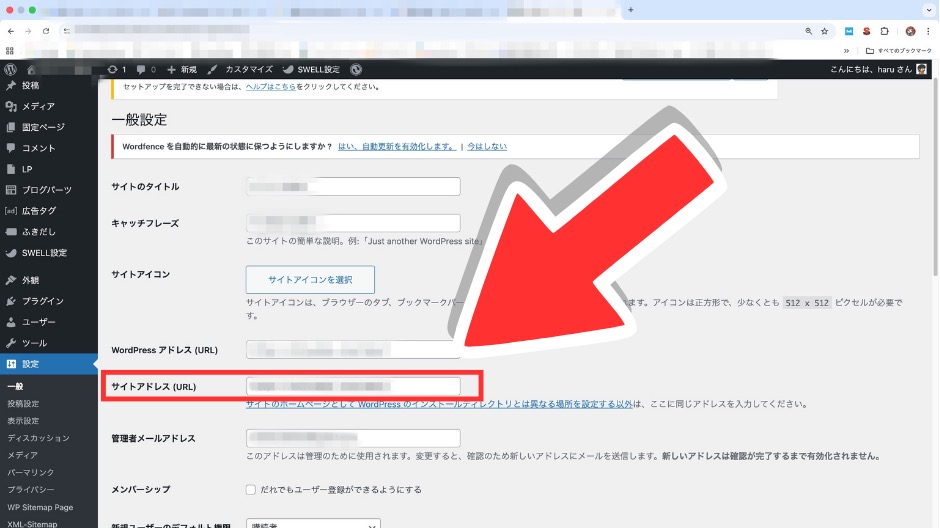
1番確実なのは、PCのワードプレス管理画面からしっかりと確認すること。
「設定」→「一般設定」から、WordPressアドレス(URL)ではなく
サイトアドレス(URL)を入力
します。
https://
ほとんどの方は、SSL認証をしていると思います。
新規ブログを立ち上げた時は、アドレスの表示が「http:」になっているので「https:」に修正してSSL認証の確認が取れたらやるようにしましょう。
セキュリティプラグインの干渉
以下のエラーが出た方は、間違いなくこれが原因です。
 ハル
ハル僕の場合はこちらが原因でした。
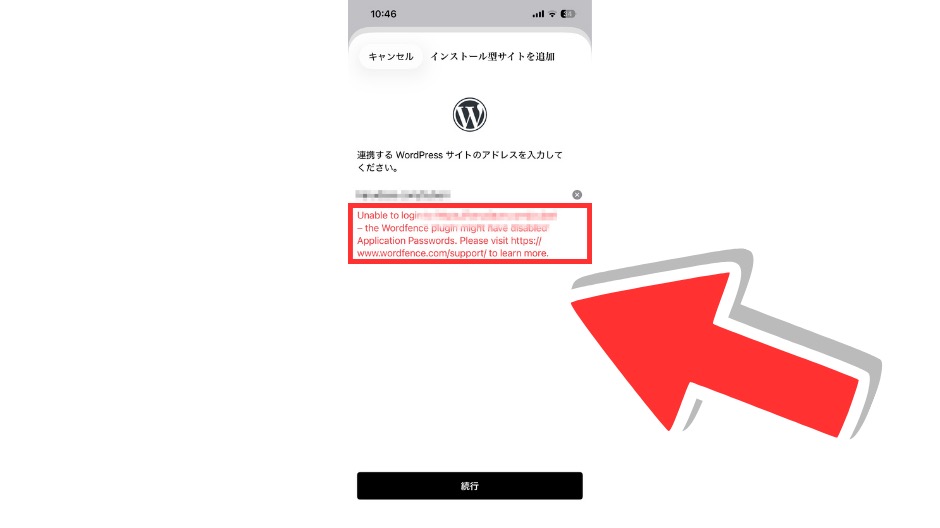
赤の英字を翻訳すると、こんな意味になります。
Https://〇〇.comにログインできません – Wordfence プラグインがアプリケーションパスワードを無効にした可能性があります。 詳細は https:// www.wordfence.com/support/tolearn をご覧ください。
ということは、
ということがわかります。
対処法は簡単。
一旦、Wordfence Securityを無効にするだけ。
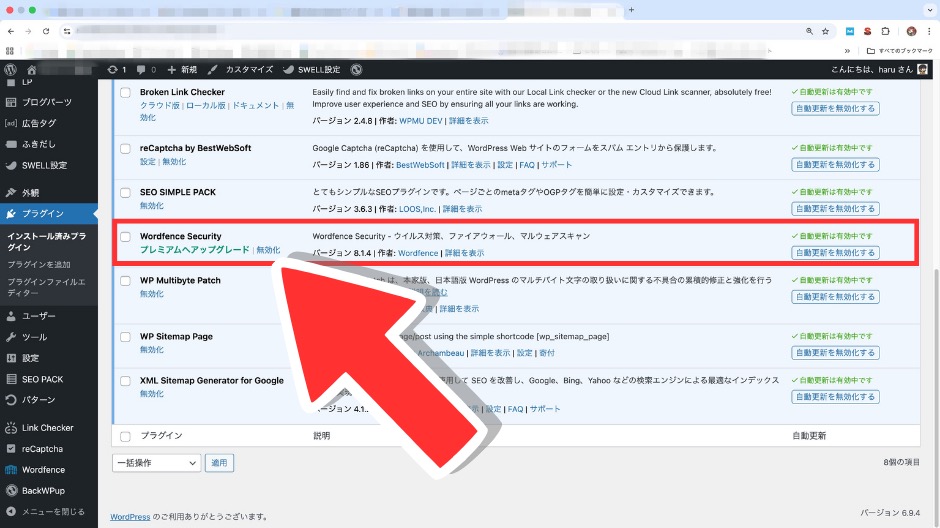
無効にしてから、再度WordPressアプリにアドレスを入力するとちゃんと出てきました。
ハル登録を無事終えたら、再度Wordfence Securityは「有効化」に戻すことを忘れないようにしてくださいね。
まとめ
個人的には、WordPressアプリは使い勝手が悪いと思っています。
でも、
- パソコンがない外出時
- 新しい記事をアップしてスマホバージョンを確認するとき
などに使っています。
だから新規ブログを登録する際に、アドレスを入力してもでてこない時は焦りました。
僕と同じ境遇の方は、この記事で紹介した2点をまずは確認してみてください。
- URLをしっかり確認
- 干渉しているセキュリティプラグインがないか確認
- エラーの赤い英字を翻訳して確認








コメント