

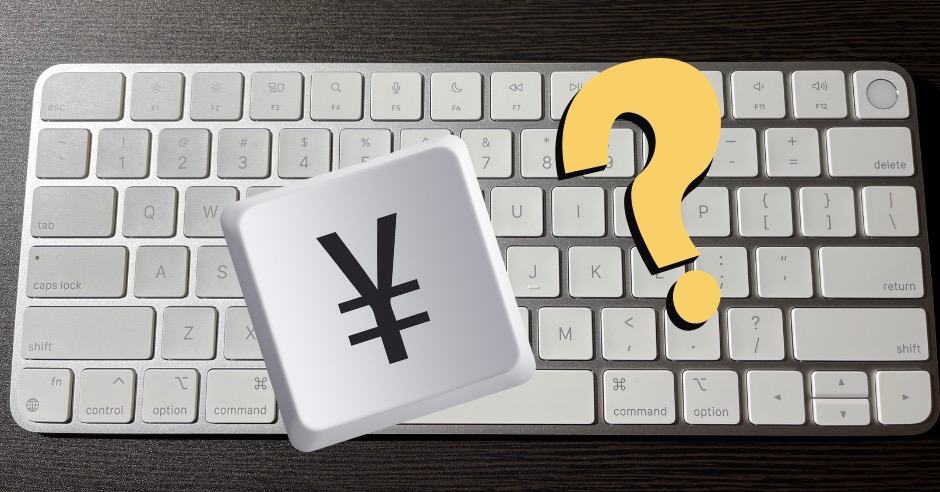
US配列キーボードには、

円マークがないけどどうやって出すの?
と疑問を持ってませんか。
円マーク(¥)を出す方法はいくつかありますが、あるキーを押すだけで1発で出すことができます。
この記事では、
をご紹介します。
US配列キーボードには「¥」キーがない
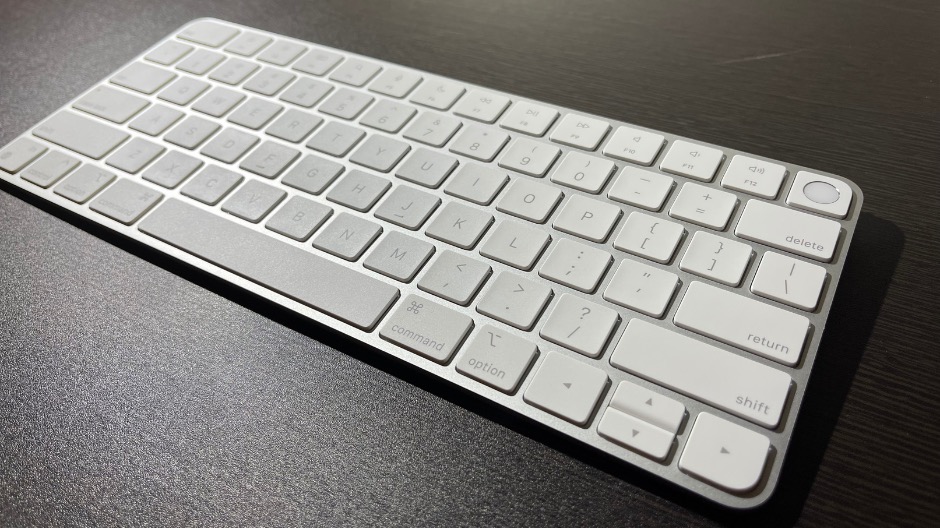
JIS配列キーボードなら「¥」キーがあるのですぐに出せますが、US配列キーボードには「¥」がありません。
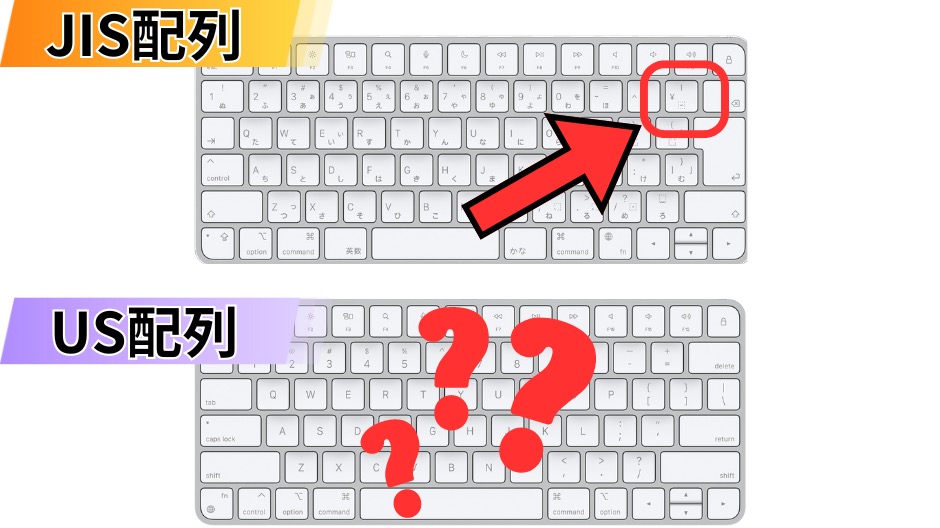
ではどうやって「¥」を出せばいいのでしょうか。
僕の知っている限り、次の4通りの方法があるのでご紹介します。
US配列キーボードで円マークを入力する方法
「¥」を入力する方法は、以下の4通りになります。
1.「|\」キー
「|\」キーは、US配列キーボードでは「delete」キーの下にあります。
ちなみに「|\」キーは「縦線・バックスラッシュ」キーと呼びます。
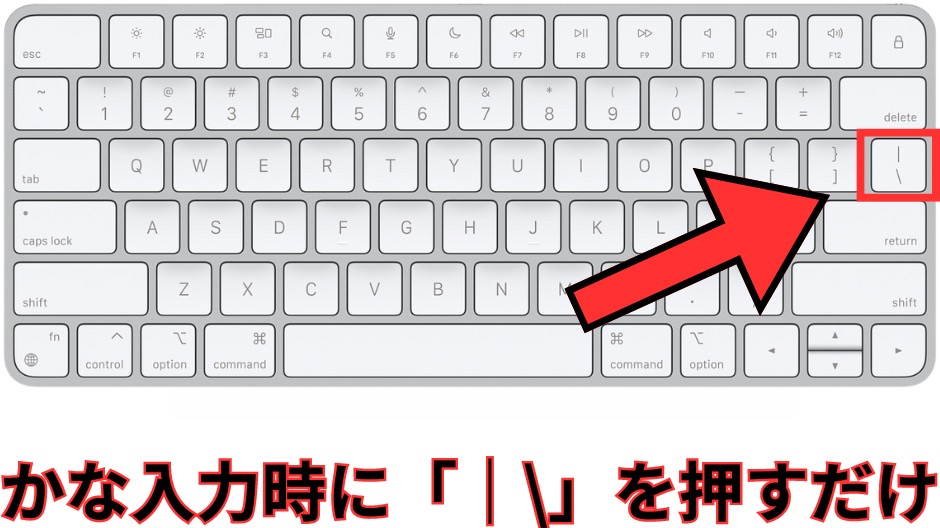
この「|\」キーをかな入力時に押すだけで「¥」が1発で入力できます。
最もおすすめの入力方法になります。
2.「option」+「Y」
ショートカットキーでもスムーズに出せる方法があります。
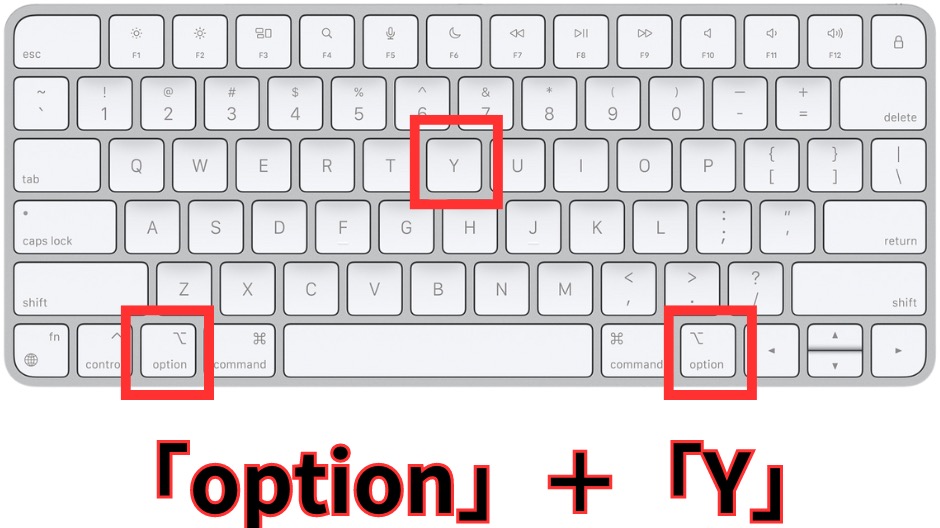
覚えてしまえば1秒で出せるので、次におすすめの入力方法になります。
 ハル
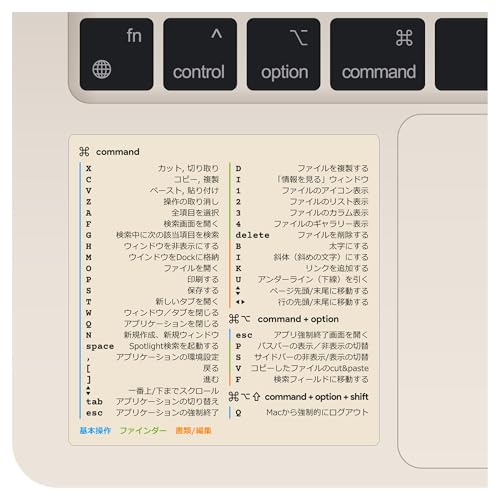
ハルMacのショートカットキーをすぐに出すには、こんなものをいつも見えるところに置いておくと便利ですよ。


3.「えん」と入力して切り替える
単純に「えん」と入力して切り替えてから選ぶ方法があります。
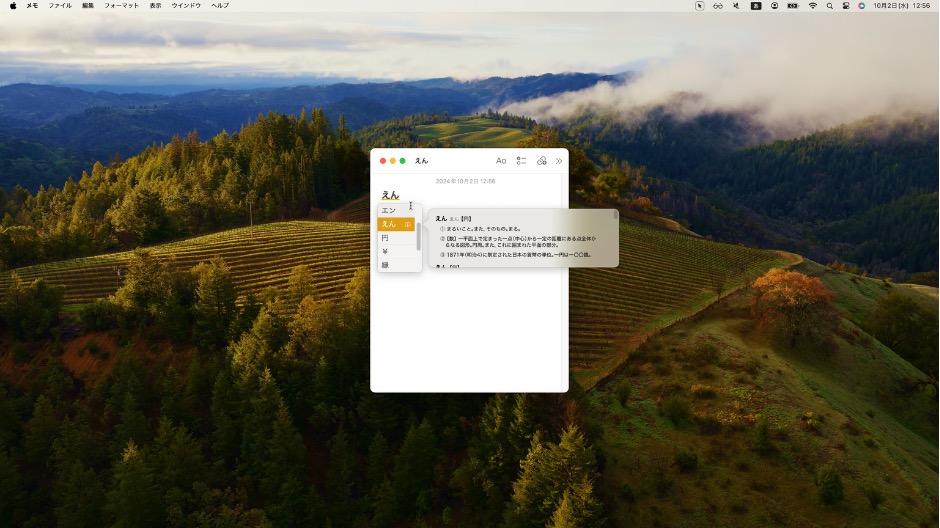
そんなに円マークを使わないのなら、この方法でも問題はなさそうです。
4.Macならユーザー辞書で簡単入力
Macには「ユーザー辞書」という、とても便利な機能があります。
この方法を使うのもスムーズです。
ユーザー辞書とは
Macの「ユーザー辞書」とは
よく使う単語や定型文を記憶できる機能
例えば、メールなどで「いつもお世話になります。」などの定型文をよく使う人なら「いつ」などでユーザー辞書に登録すれば、それだけで「いつもお世話になります。」が呼び出せます。
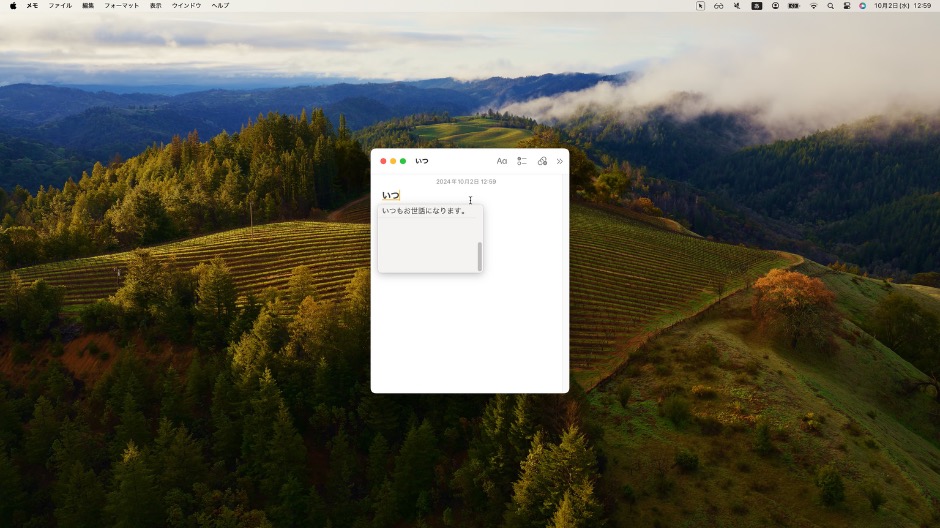
この設定を使って「¥」を登録すれば、スムーズに入力することができます。
ユーザー辞書の設定方法
キーボード辞書の設定方法は、以下の通りになります。
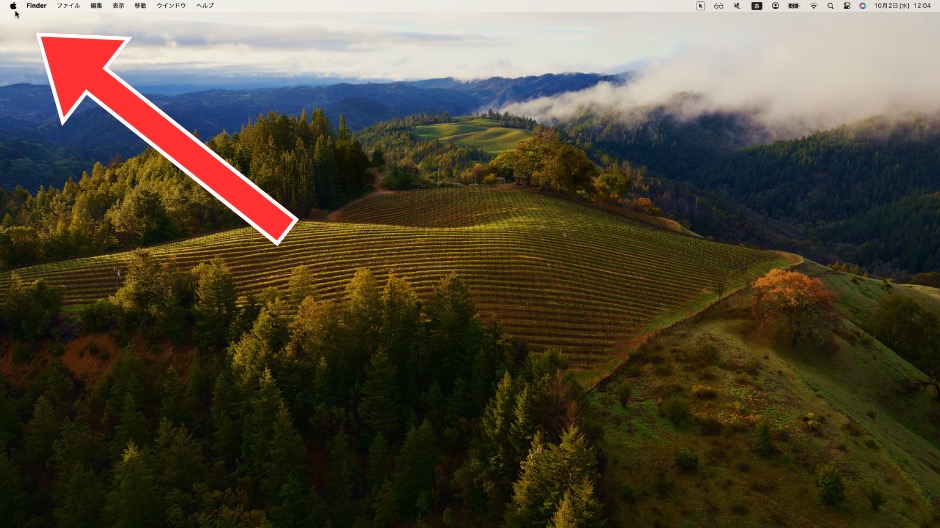
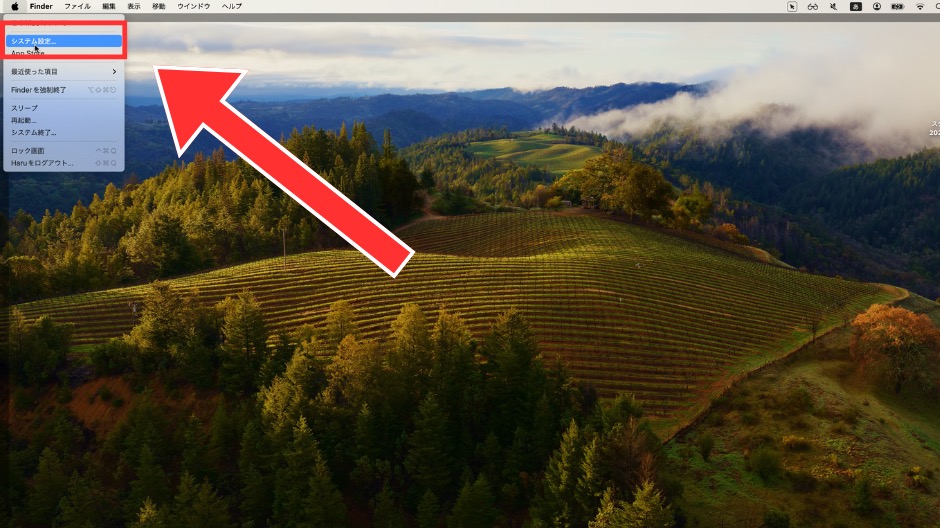
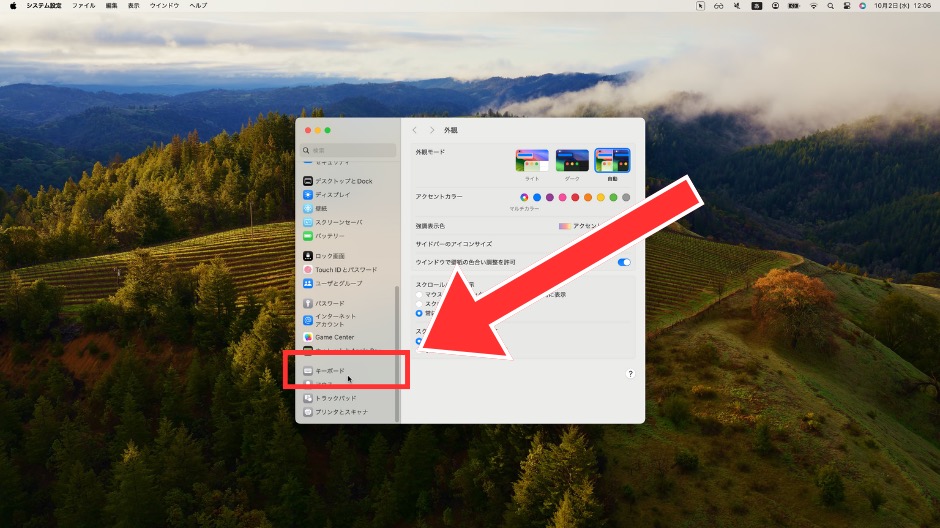
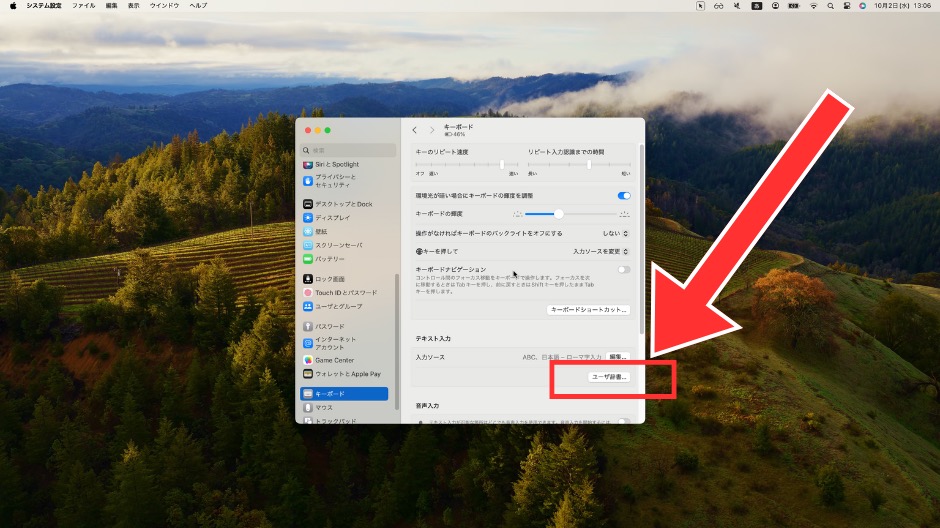
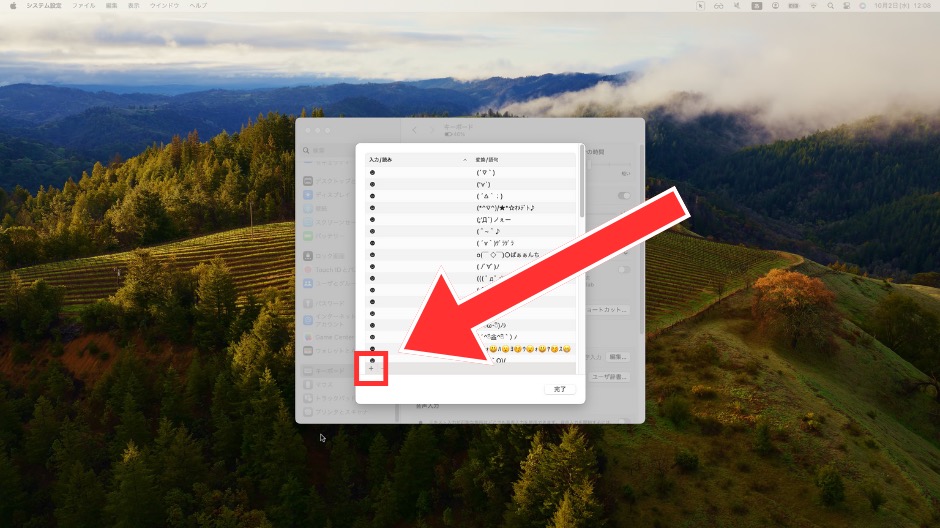
入力/読みに「えん」、変換/語句に「¥」と入力して「追加」をクリック。
入力/読みには、ひらがなでしか登録できないので注意してください。
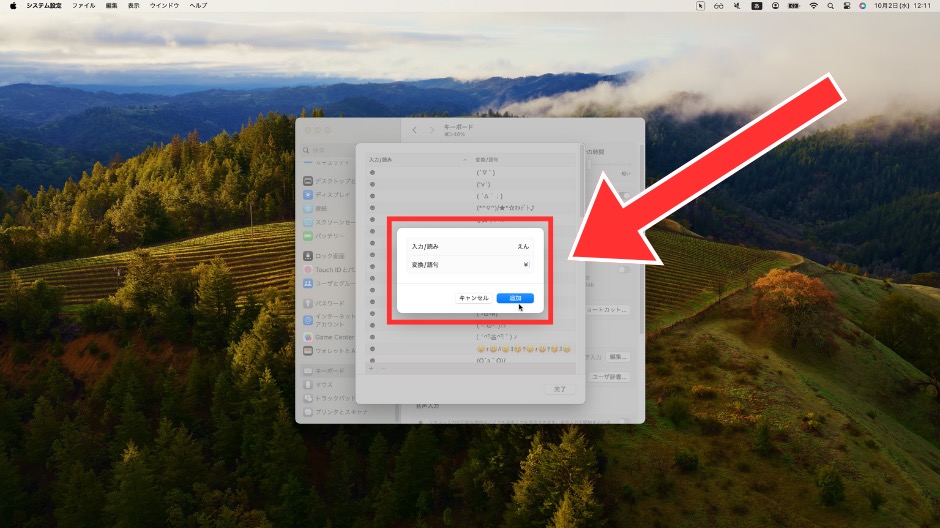
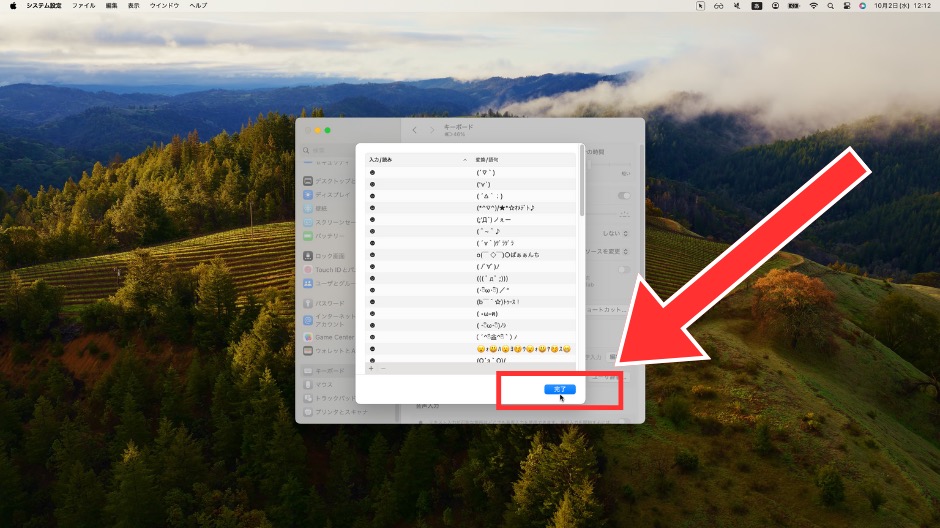
これでユーザー辞書の設定が完了です。
試しにやってみましょう。
「えん」とタイピングすると、
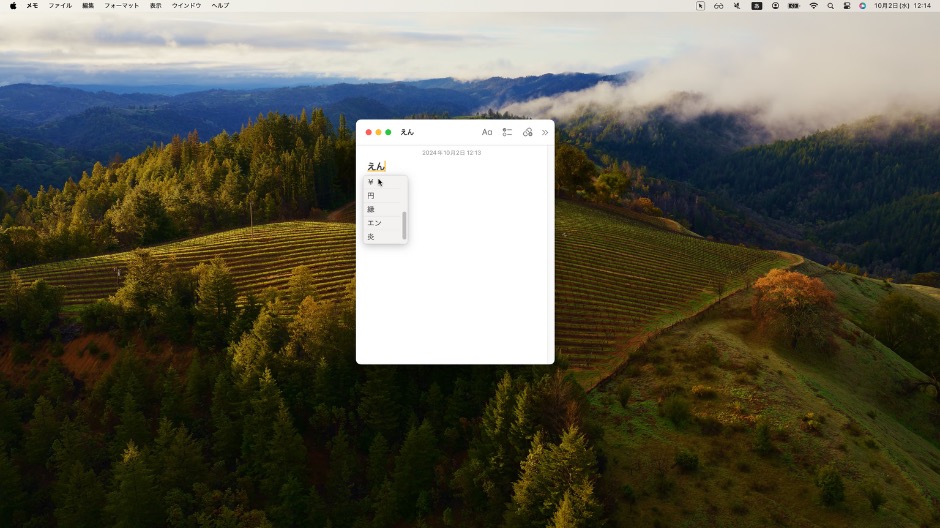
変換候補の1番上に出てきました。
成功です!
まとめ
US配列の「¥」の出し方は簡単でしたね。
個人的には、
自分の出しやすい方法を見つけて、スムーズに出せるようになるといいですね。
- 「|\」キー
- 「option」+「Y」
- 「えん」と入力して切り替える
- ユーザー辞書で簡単入力
ハルMacに慣れるまでは、いろんな分からないことが出てきますよね。僕も最初は「こんなことが分からないの?」というレベルでした。そんな疑問を解決するまとめ記事がありますので、ご参考にどうぞ。







コメント