


初めてのMacを購入。
1番最初に行う操作が初期設定です。
初期設定と言っても流れに沿っていくだけなので簡単なのですが、1つだけ注意したいことがあります。
それは、
すること。
変更は可能なのですが、かなりその方法は面倒です。
今回初めてMacBook Proを購入し、初期設定は簡単にできたのですが、ユーザー名(アカウント名)をよく考えずに設定してしまい、後で変更しようとしたら結構面倒でした。
初めてMacの初期設定をする人は、
のをおすすめします。
この記事では
- 初期設定時になぜユーザー名(アカウント名)の設定に注意した方がいいのか
- フルネームとユーザー名(アカウント名)の違い
- フルネームの変更方法
- ユーザー名(アカウント名)の変更方法
などを、ご紹介いたします。
この記事を読めば、
しっかりと考えてユーザー名(アカウント名)を設定しましょう。
動画でも!
動画で見たい方は、同じ内容でご紹介していますので、こちらをご覧ください。
Macの初期設定はとても簡単

Macの初期設定はとても簡単です。
僕は今回生まれて初めてMacBook Proを購入し、初期設定をしましたが全く迷わずに簡単にできました。
初期設定は流れに沿っていくだけ。
初期設定をする前には、以下の2点を準備しておくとよりスムーズです。
1.Wi-Fiの接続環境を準備しておく
初期設定中はWi-Fi 接続が必須。
無線LANルーターの
を確認しておきましょう。
MacBookは電源に接続しながら初期設定をする
初期設定はある程度時間がかかり、バッテリーも多く消費します。
万が一、初期設定の途中で電源が切れてしまうと、また最初からやり直すことになりかねません。
そんなことが起こらないように、MacBookは電源に接続しながら初期設定を行いましょう。
ちなみに初めてのMacBookで、僕はこんなことに混乱してしまいました。
ほとんどの人はこんなことがないとは思いますが、僕と同じように悩んだ方はこちらの記事を参考にしてみてください。
 ハル
ハルお恥ずかしい話ですが、最初はMagSafe3ケーブルの外し方がわからなくて、焦りました。
Macのユーザー名(アカウント名)だけは注意したい!

実際に初期設定を進んでいくと、iPhoneを使用している人ならすぐに分かることばかりなので簡単に進んでいけます。
ただここで1つ注意したいことが。
それは
ということ。
冒頭でも触れましたが、変更方法が面倒なのでそこで時間と手間を取られるのはもったいないです。
僕は実際に満足のいくアカウント名を1発で決められなかったので、後で変更しましたがかなり面倒でした。
そんなことにならないようにしっかりと考えてから設定しましょう。
フルネームとユーザー名(アカウント名)の違い
Macには
・フルネーム
・ユーザー名(アカウント名)
の2つの設定があります。
フルネームはMacを開いた時のログイン画面に表示される名前。
このMacを最初に開いた時のこの画面のここの部分です。

ユーザー名(アカウント名)は、ホームフォルダの名前として使用するものです。
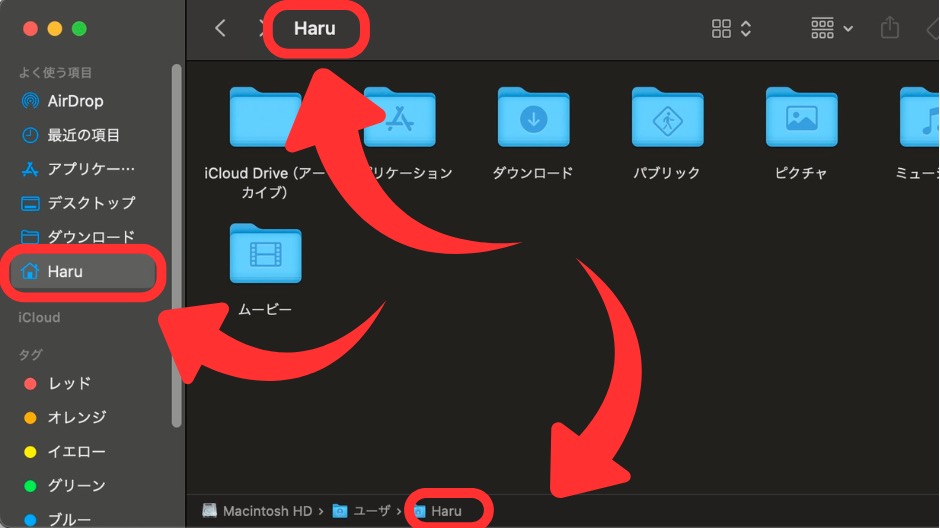
ユーザー名(アカウント名)の変更は面倒
フルネームの変更は簡単にできるのですが、ユーザー名(アカウント名)の変更はかなり面倒。
次項で詳しくご紹介しますが、簡単に流れを説明すると、
しないといけないんです。
2度手間になってしまいますので、できれば避けたいですよね。
ユーザー名(アカウント名)は、もう1つ別のアカウントを作らないと変更できない
フルネームの変更方法
フルネームの変更はとても簡単です。
以下の手順になります。
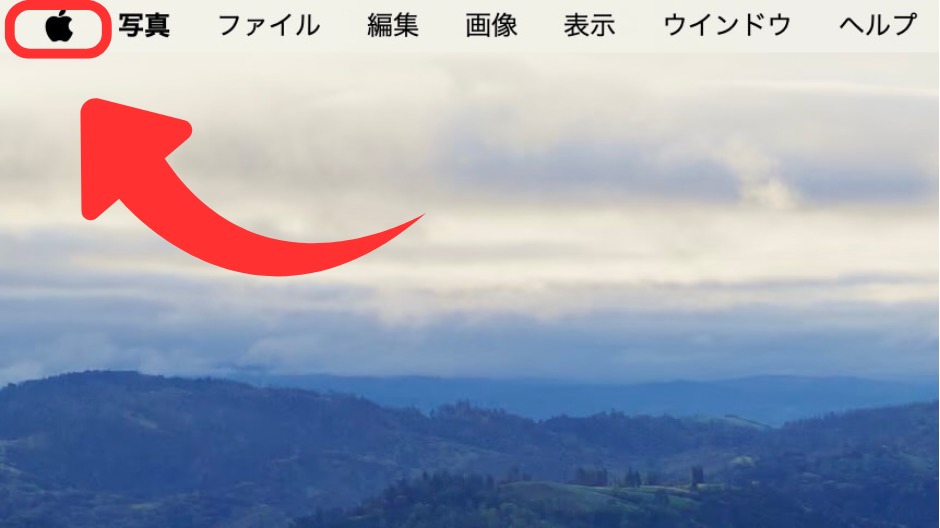
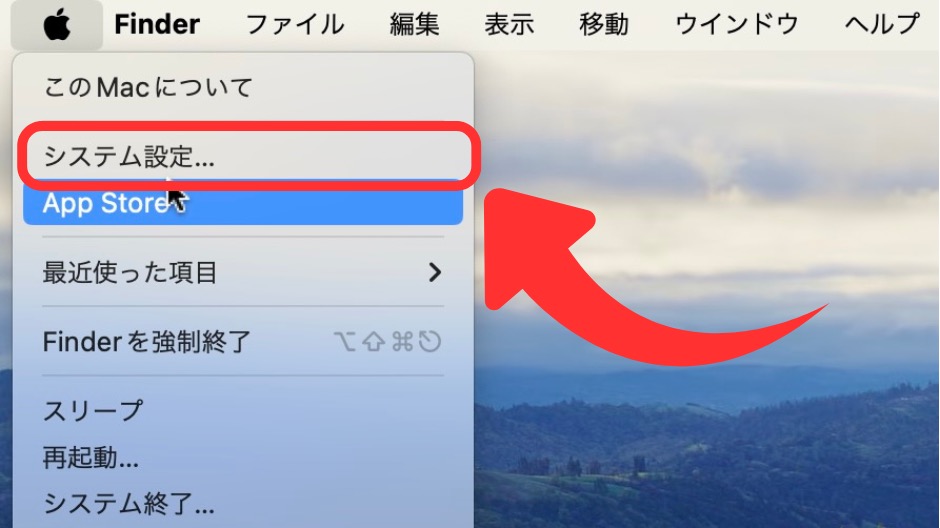
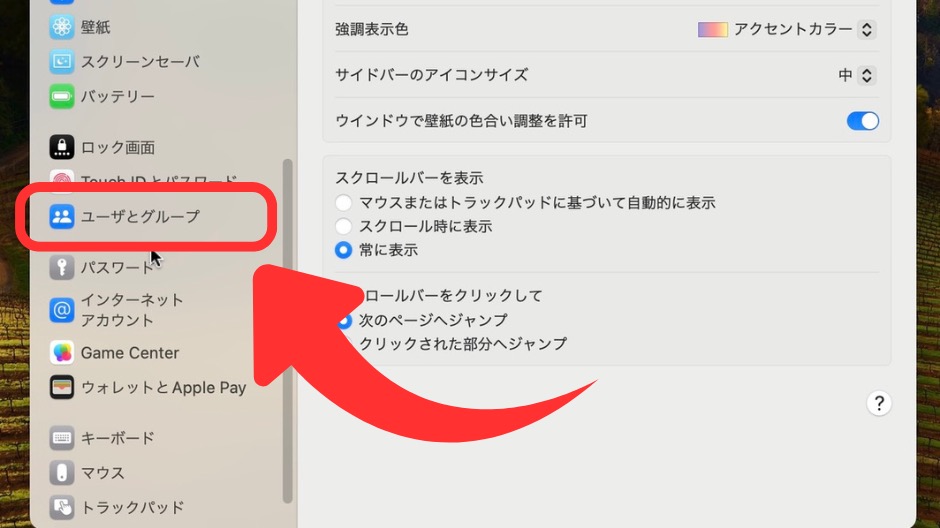
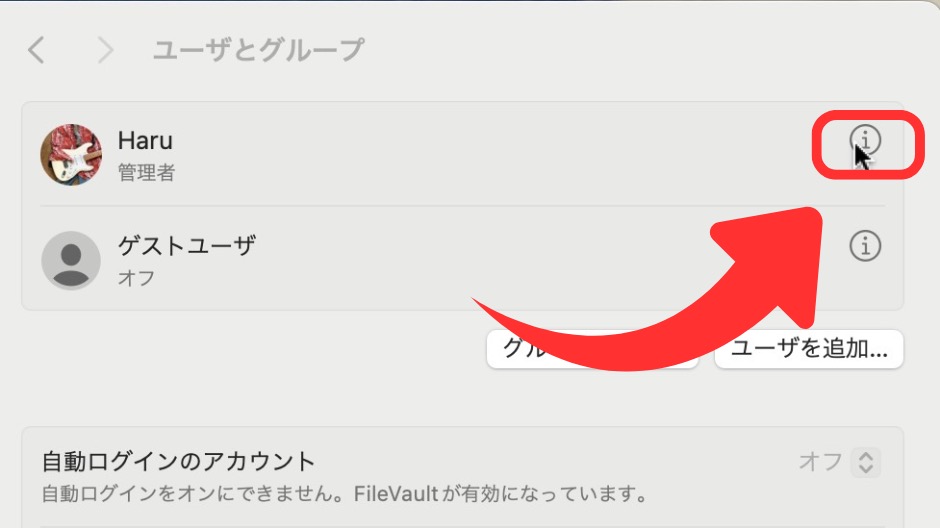
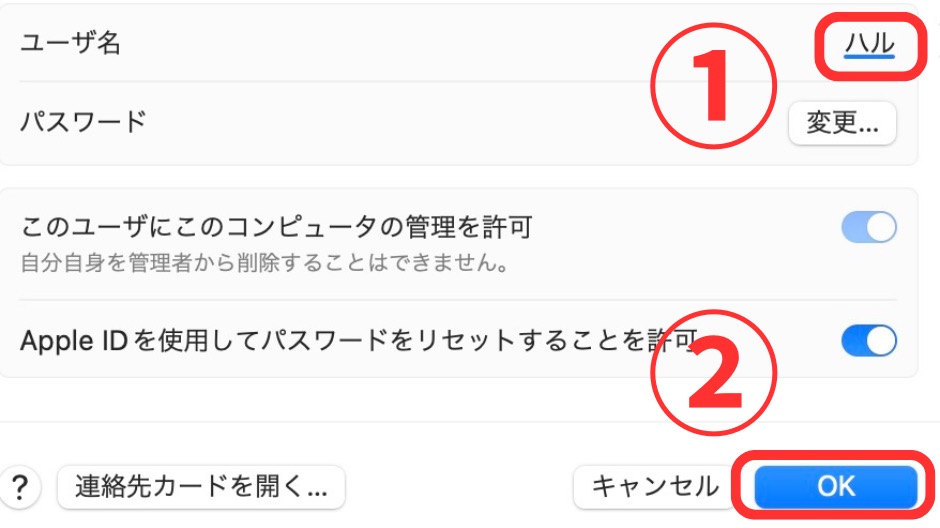
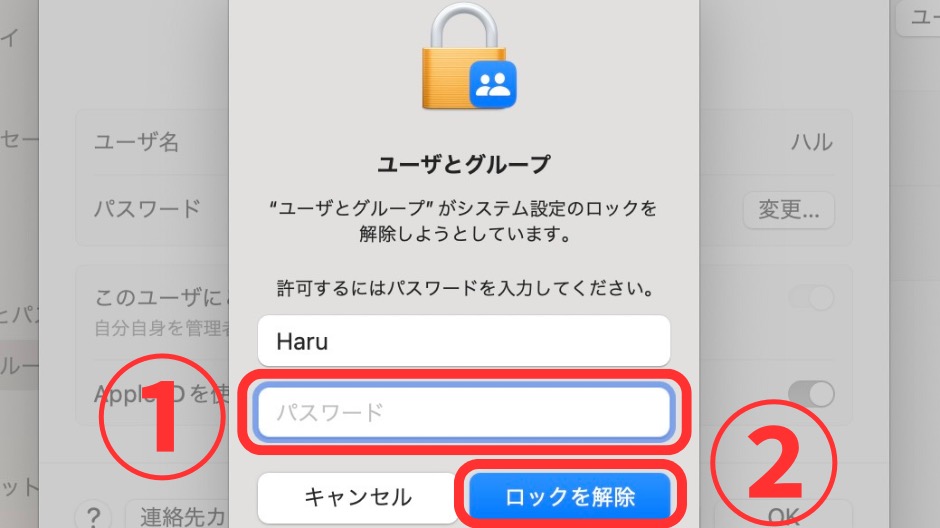
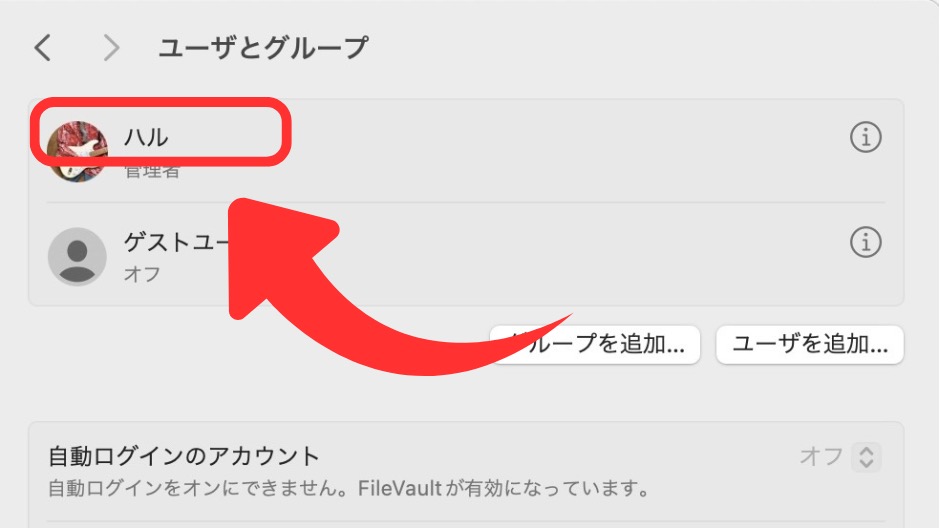
変更したいフルネームを入力すれば完了!
特に難しい操作はなく、簡単に変更可能です。
ユーザー名(アカウント名)の変更方法
ユーザー名(アカウント名)の変更はかなり面倒です。
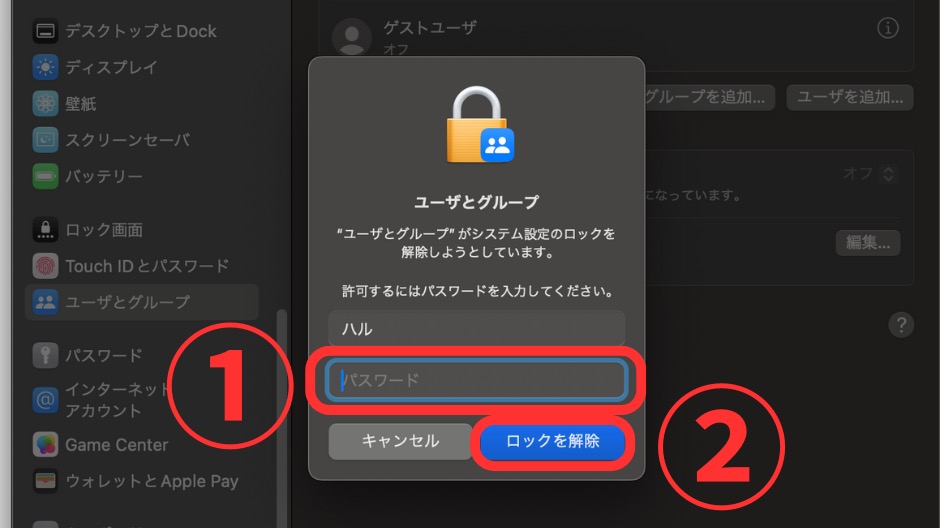
大まかな流れはもう1つ仮のアカウントを作成して、そのアカウントから変更したいアカウントを操作するという手順です。
以下の手順になります。
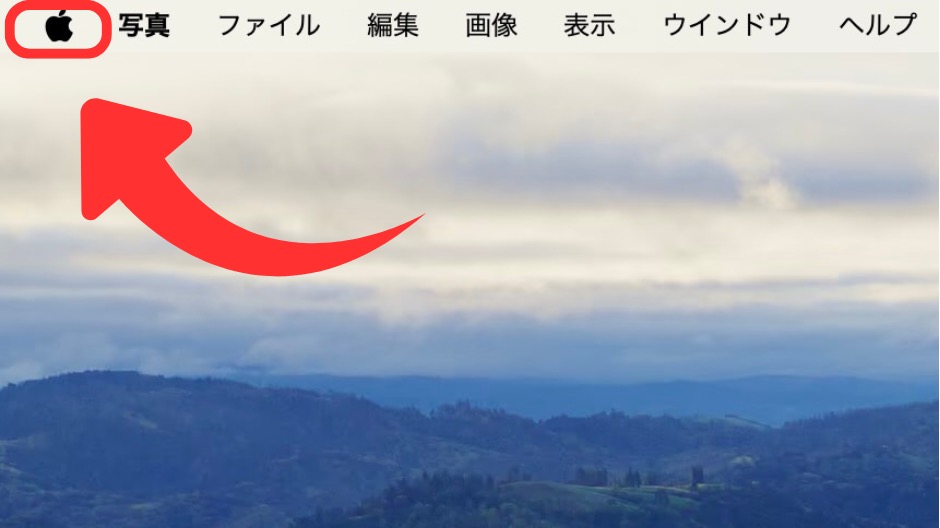
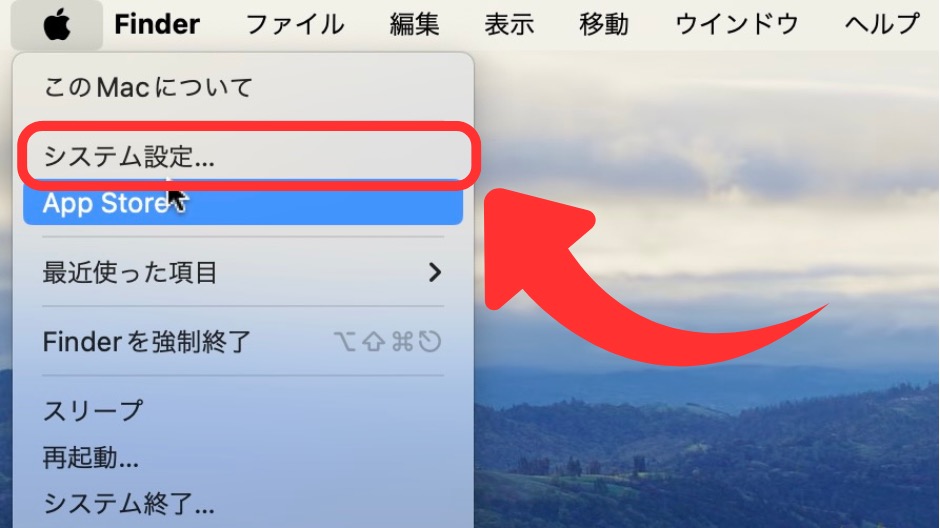
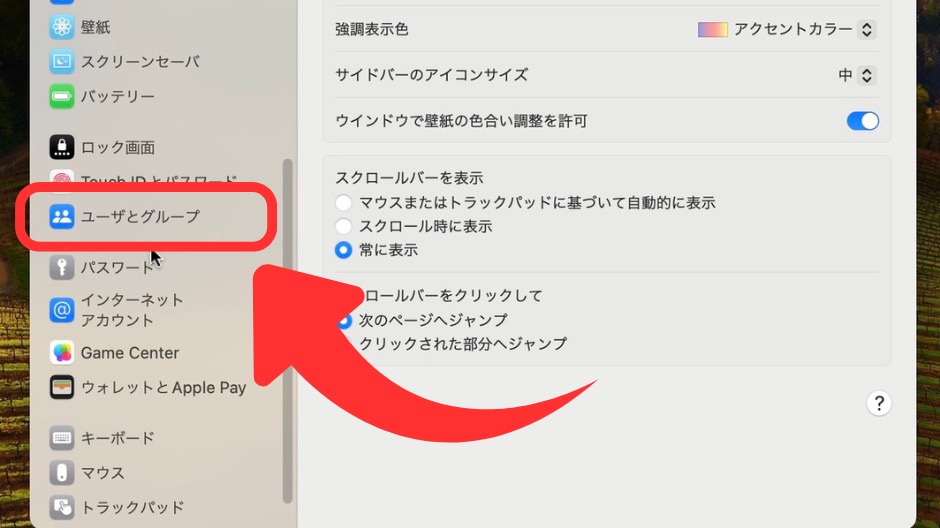
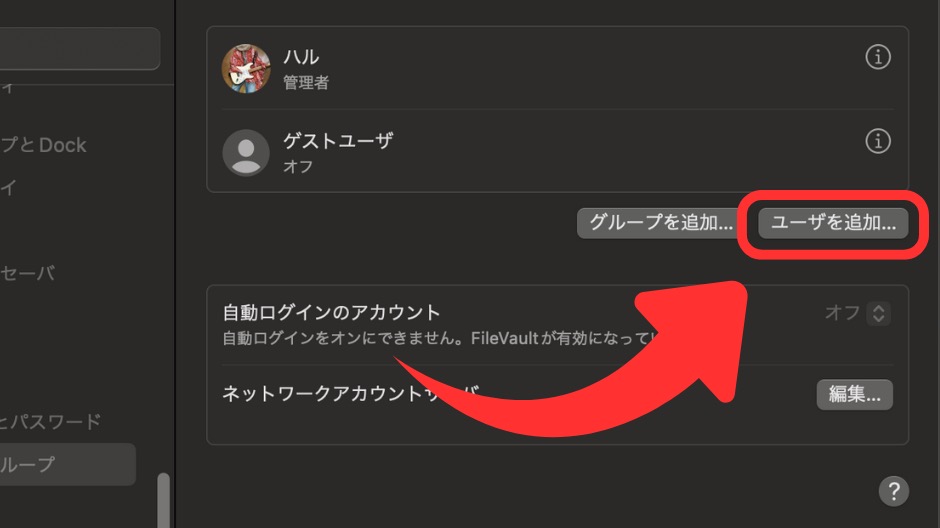
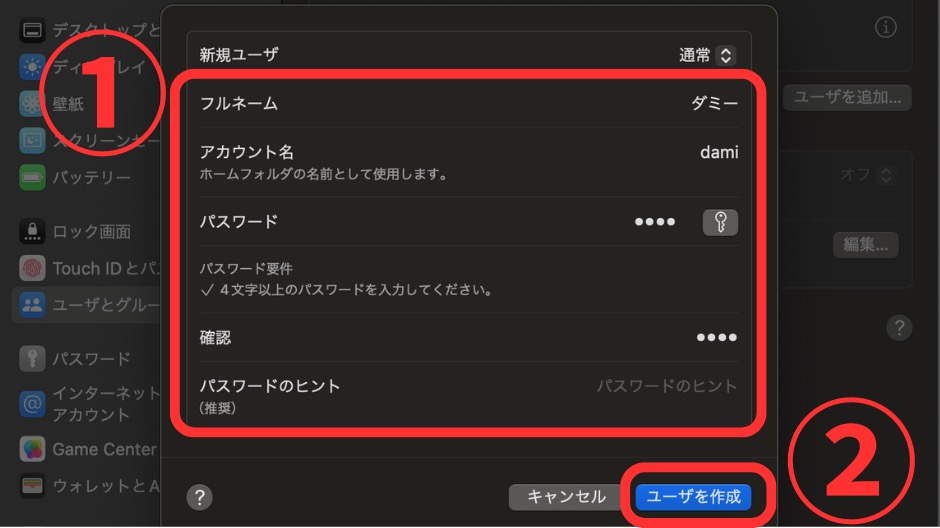
フルネームとアカウント名、パスワードは後で削除するので適当なものでOK。
ここでは、
- フルネームを①「ダミー」
- アカウント名を「dami」
で作成します。
入力したら②「ユーザを作成」をクリック。
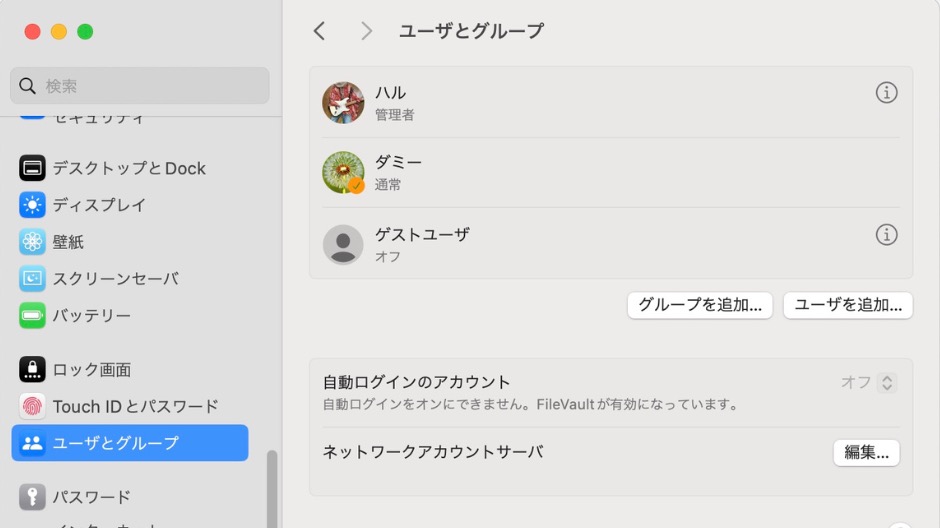
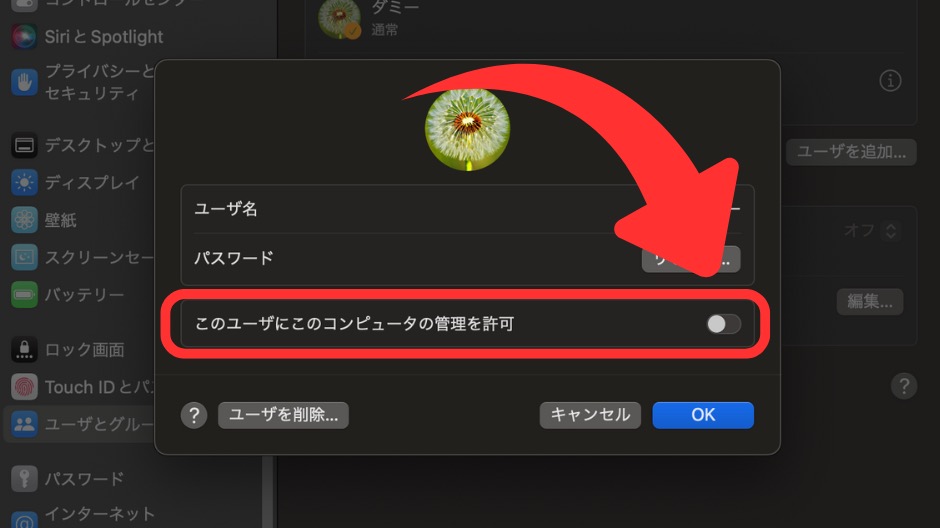
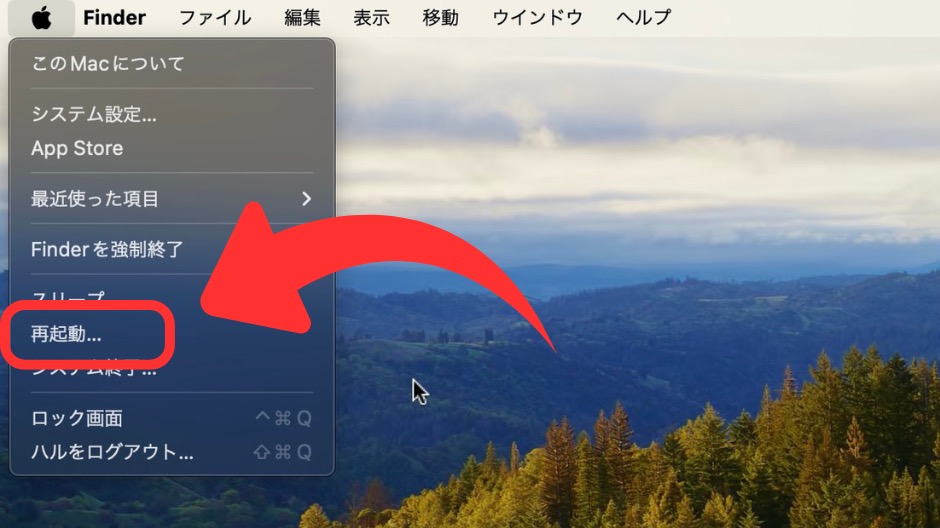

仮アカウントの初期設定なので「あとで設定」を選択してどんどん進みます。
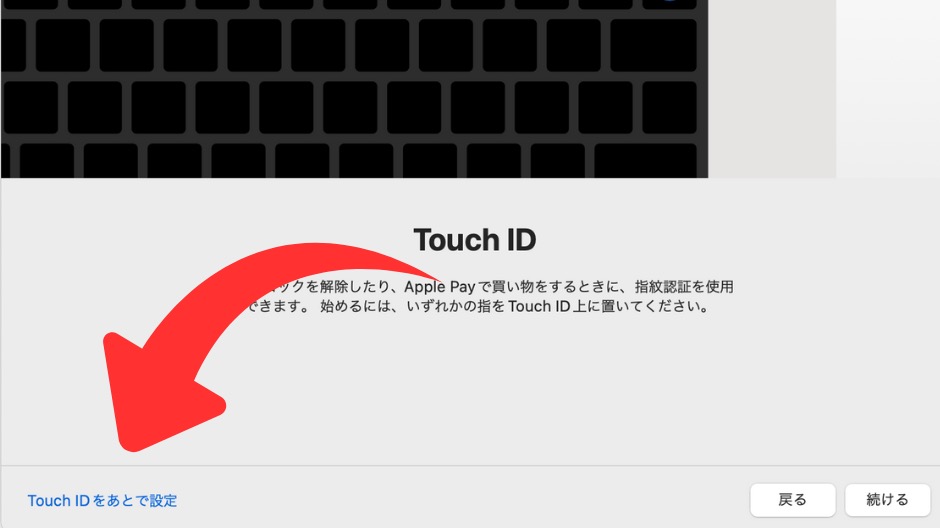
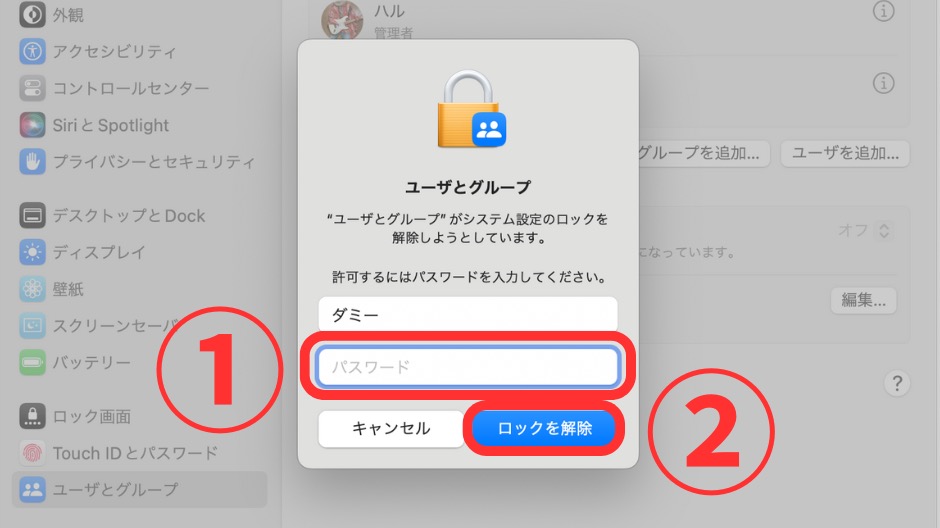
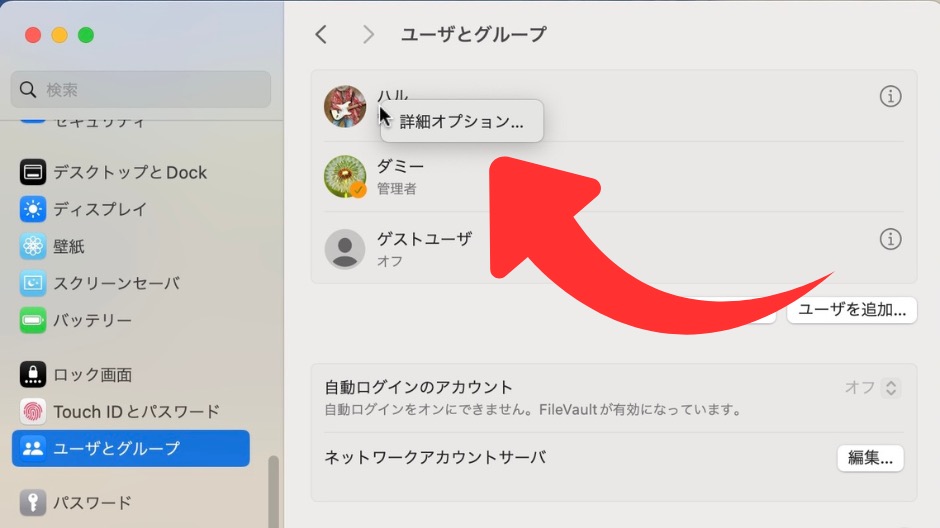
「詳細オプション」をクリックすれば・・
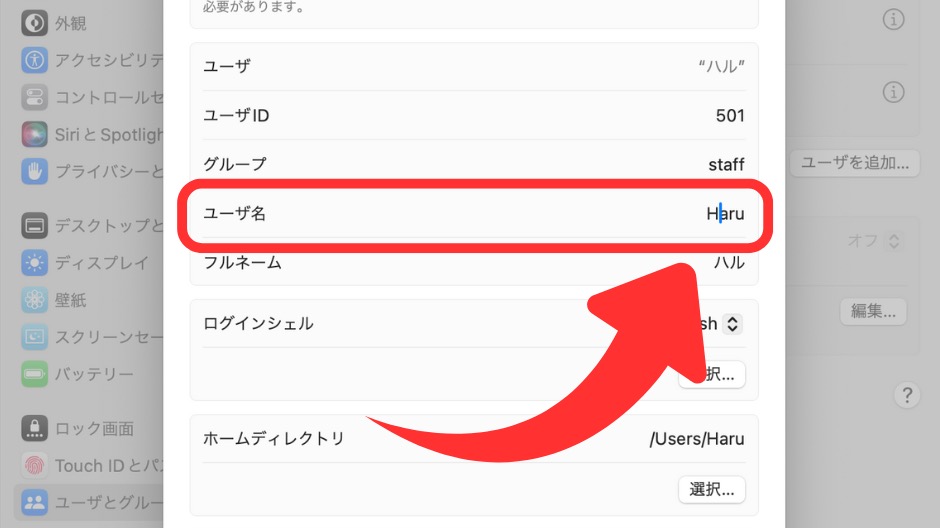
かなりの手間ですよね。
- 仮のアカウントを作成して
- そのアカウントの初期設定をやりログイン
- 仮のアカウントを主体にして
- アカウント名を変えたいメインアカウントはサブ状態で
- やっと変えられる
という流れです。
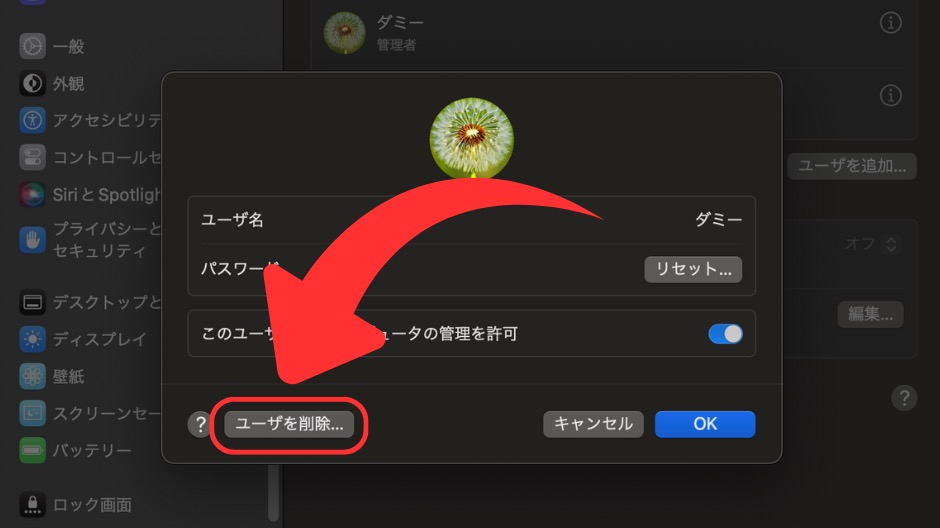
アカウント名を変えたら、あとは仮のアカウントを削除すればOK!
削除の仕方は仮アカウントをログアウトし、メインアカウントでログイン。
あとはユーザとグループ画面に入り、仮アカウントを選択して「ユーザを削除」をクリックすれば削除できます。
まとめ

ユーザー名(アカウント名)は、Macを使用しているとあちらこちらで表示されるので、やっぱり納得のいくものを設定したいですよね。
変更は可能ですがとても面倒。
初期設定の時からしっかりと考えて、1発で決めることをおすすめします。
- 初期設定は流れに沿うだけなので簡単
- 後からのユーザー名(アカウント名)の変更は面倒
- 初期設定時はユーザー名(アカウント名)をしっかり考えよう

 ポチップ
ポチップ
MacBookにおすすめの周辺機器
 ハル
ハルMacBookをより快適に使うために、周辺機器を揃えるとさらに作業効率爆上がり。MacBookをより気持ちよく、さらに速く使える環境が最近出来上がりました。興味のある方はご参考にどうぞ。











コメント
コメント一覧 (1件)
あなたのおかげでやっと問題が解決出来ました!
公式の説明でやっても全くうまくいきませんでしたが、あなたの丁寧な説明を見てついに成功することが出来ました、大変感謝しています!